
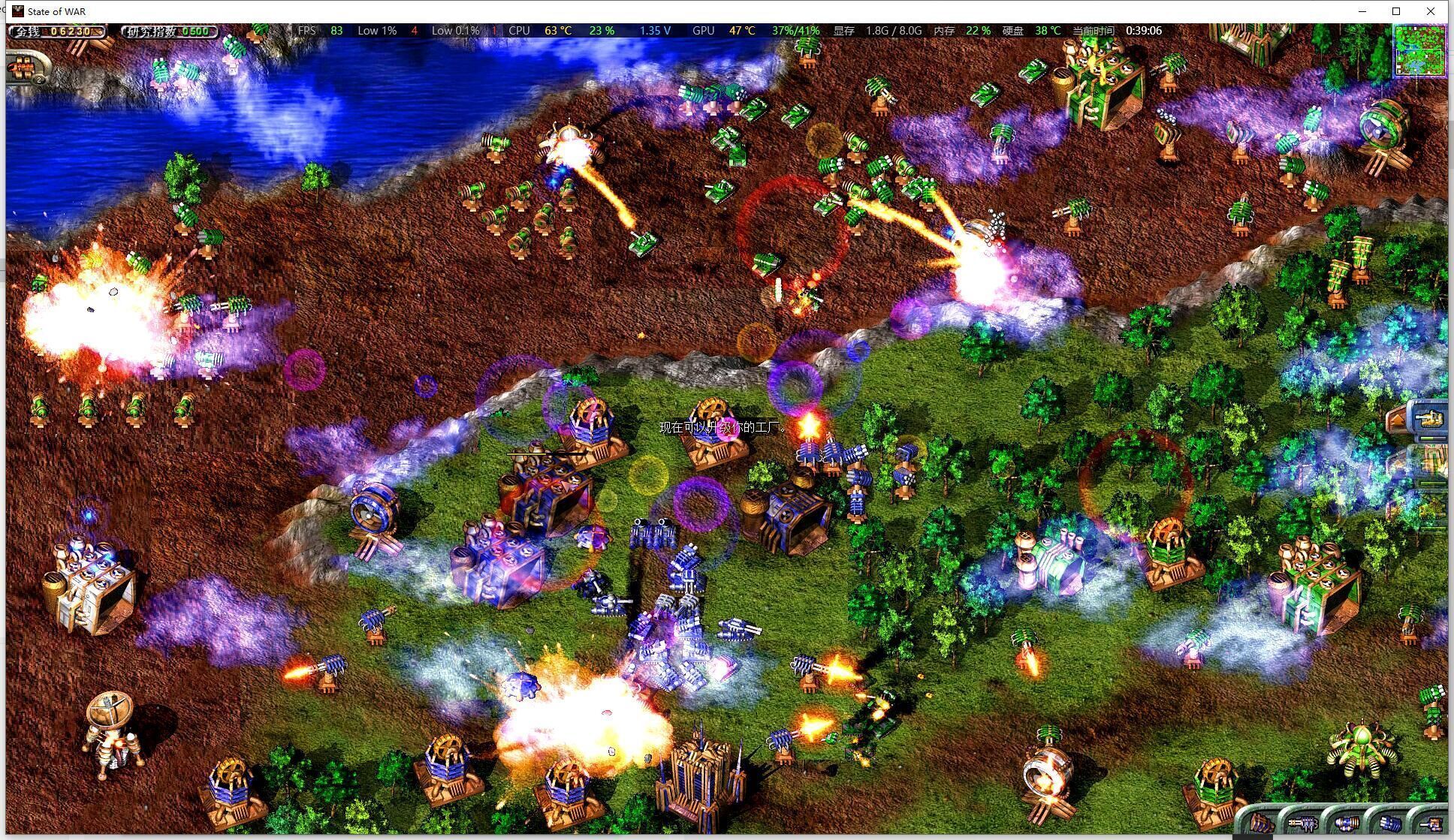
这款游戏年代较早,其字体渲染引擎对现代高分辨率屏幕(尤其是 1080p 及以上)支持不佳,导致文字边缘粗糙、难以辨认。

🧩 核心思路:解决字体渲染问题
-
使用第三方兼容性工具:

- D3DWindower: 这是最常用且相对有效的工具之一。
- 原理: 它创建一个虚拟桌面窗口来运行游戏,可以强制游戏在窗口模式下运行,并提供一些渲染选项(如抗锯齿)。
- 效果: 在很多情况下,窗口模式下的字体渲染会比全屏模式清晰一些,尤其是在启用抗锯齿选项后。
- 使用方法:
- 下载并安装 D3DWindower。
- 运行 D3DWindower。
- 点击 "Add" 按钮,添加
BlueAlert.exe(游戏主程序)。 - 在添加的游戏设置中:
- 将 "Mode" 设置为
Window(窗口模式)。 - 尝试勾选 "Antialiasing"(抗锯齿)选项(如果可用)。
- 可以调整窗口大小(比如设置为 1280x720 或 1600x900 等接近 16:9 的比例,但不要太高)。
- 将 "Mode" 设置为
- 保存设置并启动游戏。
- 优点: 操作相对简单,兼容性较好。
- 缺点: 窗口模式可能影响游戏体验(如任务栏遮挡),抗锯齿效果不一定完美,窗口大小需要手动调整。
- D3DWindower: 这是最常用且相对有效的工具之一。
-
使用 Widescreen Fixer (WSF):
- 原理: 这是一个专门为老游戏提供宽屏支持和渲染修复的工具,虽然主要目标是宽屏,但它也包含一些渲染选项,有时能改善字体问题。
- 效果: 在某些游戏中,WSF 的渲染调整能改善字体清晰度,对《蓝色警戒》的效果可能因显卡驱动和设置而异。
- 使用方法:
- 下载并安装 Widescreen Fixer。
- 在 WSF 中添加
BlueAlert.exe。 - 在游戏的设置选项卡中,尝试不同的渲染模式(如 "D3D9")。
- 尝试调整 "Rendering" 或 "Graphics" 下的选项(如开启抗锯齿、关闭某些特效等)。
- 保存设置并启动游戏。
- 优点: 功能强大,支持很多老游戏。
- 缺点: 对《蓝色警戒》的字体改善效果不一定比 D3DWindower 更好,需要尝试不同设置。
-
修改游戏配置文件 (INI):
- 原理: 直接修改游戏目录下的配置文件,改变字体大小或渲染参数。
- 常见文件:
BlueAlert.ini或config.ini(位于游戏安装根目录或Data文件夹下)。 - 可能涉及的参数:
FontSize:尝试增大字体大小值(例如从12改为14或16)。注意: 过大的字体可能导致界面布局错乱。UseHardwareCursor:设置为0(关闭硬件光标)有时能改善界面元素(包括字体)的渲染,但效果不确定。ScreenMode:尝试设置为1(窗口模式)或2(全屏窗口模式)。
- 使用方法:
- 用记事本打开目标 INI 文件。
- 找到上述相关参数(如果存在)。
- 修改参数值。
- 保存文件前务必备份原文件!
- 启动游戏测试效果。
- 优点: 直接修改,无需额外工具。
- 缺点: 效果因游戏版本而异,参数不一定存在或有效,修改不当可能导致游戏无法启动或显示异常。
-
调整显卡驱动设置:
- 原理: 利用显卡控制面板强制游戏使用更高质量的渲染或缩放方式。
- 方法:
- 右键桌面 -> 显示设置 -> 高级显示设置 -> 显示适配器属性。
- 进入显卡控制面板(NVIDIA 控制面板 / AMD Radeon Software / Intel 显卡控制中心)。
- 找到管理 3D 设置 或类似选项。
- 为
BlueAlert.exe添加自定义程序设置。 - 尝试以下设置:
- 最大预渲染帧数: 设置为
1或0。 - 纹理过滤 - 质量: 设置为
高性能或质量。 - 平滑处理 - 透明度: 设置为
覆盖或混合。 - 缩放: 非常重要! 尝试设置为:
应用程序控制的(让游戏自己决定)。GPU 放大(让显卡放大画面,有时能改善小字体,但可能模糊)。整个图像(拉伸到屏幕大小,通常模糊)。保持清晰度(NVIDIA) 或锐利(AMD) (优先尝试这个!)。
- 最大预渲染帧数: 设置为
- 应用设置并启动游戏。
- 优点: 系统级设置,可能对多种情况有效。
- 缺点: 设置复杂,效果因显卡和驱动版本而异,
保持清晰度/锐利选项对老游戏不一定完美。
-
降低游戏分辨率:
- 原理: 最简单粗暴的方法,在游戏内设置中,将分辨率降低到 1024x768 或 800x600 等较低分辨率,低分辨率下,字体本身像素点少,渲染算法处理起来相对简单,反而可能更清晰(尽管画面会变小)。
- 使用方法: 进入游戏设置 -> 视频设置,选择较低的分辨率。
- 优点: 无需任何工具,100% 可行。
- 缺点: 画面分辨率低,显示区域小,影响

