
蓝色警戒画面刺眼确实是个常见问题,主要由于大面积高饱和度蓝色、高对比度和长时间注视造成的视觉疲劳,别担心,我们可以从多个方面来解决这个问题,让你游戏体验更舒适:
-
降低色温(暖色调):
- 这是最关键的一步! 大多数显示器默认色温是6500K(偏冷/蓝),甚至更高,将其调低到5500K或5000K(更暖/黄),能显著减少蓝光,画面会感觉柔和很多。
- 操作: 通常在显示器OSD菜单(通过显示器物理按键调出)的“颜色”、“色温”、“白平衡”或“RGB”设置里找到,选择“暖”、“标准”、“5500K”或“5000K”等选项。
-
降低亮度:
- 亮度太高是刺眼的主要原因之一,将亮度调低到你感觉舒适的水平,但又能看清画面细节,不要追求“亮瞎眼”的效果。
- 操作: 同样在显示器OSD菜单的“亮度”设置里调整。
-
降低对比度:
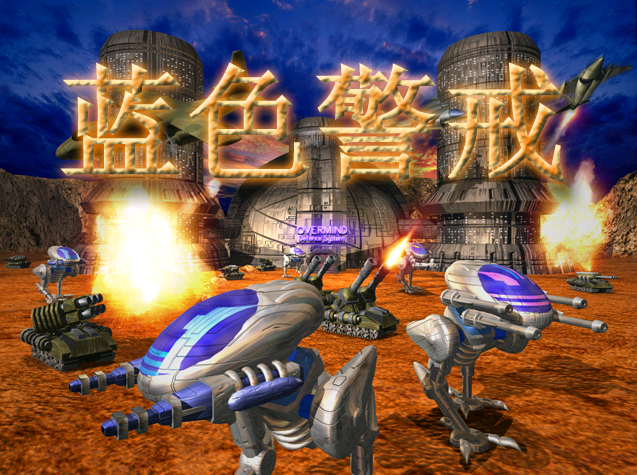
- 过高的对比度会让亮部(如天空、高光区域)过曝刺眼,暗部细节丢失,尝试将对比度调低一些,让画面层次更柔和。
- 操作: 在显示器OSD菜单的“对比度”设置里调整。
-
调整饱和度:
- 蓝色饱和度过高是刺眼的根源之一,尝试适当降低饱和度(特别是蓝色通道),让蓝色不那么“扎眼”。
- 操作: 在显示器OSD菜单的“饱和度”或“色彩”设置里调整,有些高级显示器允许单独调整RGB通道,可以尝试降低蓝色通道的值。
-
开启/调整显示器内置的“护眼模式”或“低蓝光模式”:
- 很多现代显示器有专门的护眼功能,通常通过软件或硬件滤片减少蓝光,画面会偏黄一些,但能有效缓解刺眼感,尝试开启并调整其强度。
- 操作: 在显示器OSD菜单里寻找“护眼”、“低蓝光”、“防闪屏”等选项。
🎮 二、 调整游戏内设置(如果游戏支持)
-
检查游戏内的亮度、对比度、伽马值设置:
- 有些游戏(尤其是较新的)会提供画面调节选项,尝试降低游戏内的亮度、对比度,或者调整伽马值(通常调高伽马会让画面整体变暗,但高光部分可能不那么刺眼)。
- 操作: 进入游戏设置菜单的“视频”、“显示”或“画质”选项卡。
-
降低游戏画质(尤其是特效):
游戏中的某些特效(如爆炸、光效、水面反光)可能使用了高亮度的蓝色调,尝试降低特效等级、关闭动态模糊、环境光遮蔽等效果,有时能减轻刺眼感。
🖥 三、 调整显卡控制面板设置(全局或游戏特定)
-
调整全局颜色设置:

- NVIDIA控制面板: 右键桌面 -> NVIDIA控制面板 -> 调整桌面颜色设置 -> 选择“使用NVIDIA设置” -> 调整“亮度”、“对比度”、“伽马”(通常调高伽马变暗)、“数字振动”(降低饱和度)。
- AMD控制面板: 右键桌面 -> AMD软件 -> 显示 -> 颜色 -> 调整亮度、对比度、饱和度、色调等。
- 注意: 这些设置会影响所有程序,调整时注意观察整体效果。
-
为游戏单独设置:
在显卡控制面板中,可以为“蓝色警戒.exe”创建一个配置文件,然后针对这个游戏单独调整颜色设置(如降低亮度、对比度、饱和度,调整伽马),这样不影响其他游戏或程序。
🌙 四、 使用系统级护眼软件
-
f.lux:
- 这是一款非常流行的免费软件,它会根据一天中的时间自动调整屏幕色温(白天偏冷,晚上偏暖),在晚上尤其有效,能极大减少蓝光,保护眼睛,安装后设置好地理位置,让它自动运行。
- 下载: https://justgetflux.com/
-
Windows 夜间模式 / macOS 夜览:
- 系统内置功能,原理类似f.lux,在夜间自动减少蓝光,在设置中开启并设置好时间表。
- Windows: 设置 -> 系统 -> 显示 -> 夜间模式。
- macOS: 系统偏好设置 -> 显示器 -> 夜览。
-
其他护眼软件: 如Iris Mini, CareUEyes等,提供更多自定义选项。
🏠 五、 优化环境光线
- 确保环境光充足且柔和: 在黑暗环境中看亮屏幕是刺眼的主要原因,打开房间灯光,最好是柔和的间接照明(如台灯照亮墙壁或天花板),避免屏幕成为唯一光源。
- 避免屏幕反光: 调整显示器位置或角度,避免窗户或灯光在屏幕上形成反光。
- 保持适当距离: 眼睛与屏幕保持50-70厘米的距离。
👀 六、 养成良好的用眼习惯
- 遵守20-20-20法则: 每连续使用屏幕20分钟,抬头看20英尺(约6米)外的物体至少20秒,这是缓解视疲劳最有效的方法之一。
- 有意识地多眨眼: 看屏幕时眨眼频率会不自觉地降低,导致眼睛干涩,提醒自己多眨眼,必要时使用人工泪液。
- 定时休息: 玩一段时间(如45-60分钟)后,起身走动一下,让眼睛得到放松。
- 考虑防蓝光眼镜: 如果以上方法效果仍不理想,或者你本身对蓝光敏感,一副合格的防蓝光眼镜能提供物理层面的保护。
📌 总结建议步骤
- 优先尝试: 降低显示器色温(暖色调) + 降低显示器亮度,这是最直接、最有效的解决方法。
- 其次调整: 尝试降低显示器对比度和饱和度,或者开启显示器自带的护眼模式。
- 游戏内调整: 检查游戏是否有画面亮度、对比度设置。
- 辅助措施: 安装f.lux或开启系统夜间模式,优化环境光线,严格遵守20-20-20法则。
- 长期考虑: 如果问题持续且严重,考虑更换低蓝光认证的显示器或使用防蓝光眼镜。
通过以上组合调整,相信你能显著改善蓝色警戒画面的刺眼问题,获得更舒适的游戏体验!💪🏻 眼睛健康很重要,玩游戏也要注意保护视力哦。
转载请说明出处
蓝警之家 » 蓝色警戒画面太刺眼怎么办,🖥 一、 调整显示器设置(最直接有效)
蓝警之家 » 蓝色警戒画面太刺眼怎么办,🖥 一、 调整显示器设置(最直接有效)

