

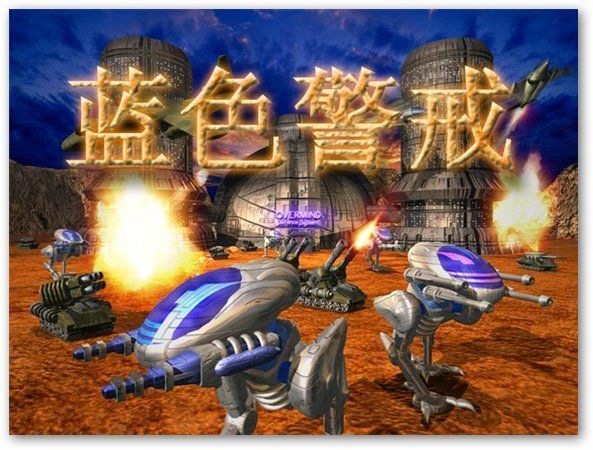
🎮 方法一:游戏内设置(首选)
这是最直接、最推荐的方法,因为调整是专门针对游戏画面的。
- 启动《蓝色警戒》游戏。
- 进入主菜单。
- 找到“选项”或“设置”菜单。 通常是主菜单上的一个按钮,可能叫“选项”、“设置”、“系统设置”等。
- 在设置菜单中,寻找以下相关子菜单:
- 图形设置 / 视频设置 / 显示设置: 这是最有可能找到亮度调节的地方。
- 画面质量 / 画质设置: 有时亮度会放在这里。
- 高级图形设置: 一些老游戏可能把亮度放在更深层的地方。
- 在上述子菜单中,寻找名为:
- 亮度
- Gamma(伽马值) - 注意:调整Gamma值也会显著影响画面整体明暗对比度,有时比单纯调亮度更有效。
- 亮度 / 对比度 - 有些游戏会合并这两个滑块。
- 找到滑块或数值输入框后, 向右拖动滑块或增加数值来提高亮度,向左拖动或减少数值来降低亮度。
- 调整时,观察游戏画面(特别是阴影区域、单位细节、地图边缘等),找到你觉得舒适、能看清细节的亮度水平。
- 调整满意后,确保点击“应用”或“确定”按钮保存设置。
🖥 方法二:通过显卡控制面板调整(如果游戏内无选项或效果不佳)
如果游戏内没有亮度调节选项,或者调整后效果不理想,你可以尝试通过你的显卡控制面板来全局调整游戏画面的亮度,这种方法会影响所有使用该显卡的应用程序,但通常能解决游戏画面过暗或过亮的问题。
🟦 对于 NVIDIA 显卡用户:
- 在桌面空白处点击右键,选择 “NVIDIA 控制面板”。
- 在左侧导航栏中,点击 “显示” -> “更改桌面颜色设置”。
- 在右侧,确保你选择了正确的显示器(如果有多个)。
- 点击 “调整桌面颜色设置” 下方的 “自定义” 按钮(而不是“使用 NVIDIA 设置”)。
- 在出现的“自定义颜色设置”窗口中:
- 找到 “亮度” 滑块,向右拖动增加亮度,向左降低。
- 同样,可以尝试调整 “对比度” 和 “Gamma” 滑块来获得最佳效果,Gamma 调整通常对暗部细节影响很大。
- 调整时,可以打开一个游戏窗口或一个测试图片来预览效果(虽然调整的是桌面设置,但游戏画面也会受影响)。
- 调整满意后,点击 “应用”,“确定” 保存设置。
🟨 对于 AMD 显卡用户:
- 在桌面空白处点击右键,选择 “AMD Software: Adrenalin Edition”(或类似的 AMD 显卡控制面板名称)。
- 在主界面顶部导航栏,点击 “显示”。
- 在左侧的“显示”设置下,点击 “颜色”。
- 在右侧的“颜色”设置区域:
- 找到 “亮度” 滑块,向右拖动增加亮度,向左降低。
- 同样,可以尝试调整 “对比度” 和 “Gamma” 滑块。
- 调整时,预览效果(同样会影响游戏)。
- 调整满意后,点击 “应用” 保存设置。
⚪ 对于 Intel 集成显卡用户:
- 在桌面空白处点击右键,选择 “图形属性”。
- 在出现的窗口中,选择 “显示” -> “颜色”。
- 在“颜色”设置中,找到 “亮度” 滑块进行调整。
- 同样可以尝试调整 “对比度” 和 “Gamma”。
- 调整满意后,点击 “应用” -> “确定” 保存。
📌 重要提示
- 优先尝试游戏内设置: 这是针对游戏最精准的调整方式,且不会影响其他程序。
- Gamma vs 亮度: Gamma 调整的是画面的对比度曲线,它对暗部和高光的影响与单纯的亮度调整不同,有时调 Gamma 比调亮度更能改善暗部细节可见度,但也可能让高光过曝,两者结合调整效果通常更好。
- 对比度: 调整对比度可以让亮部更亮、暗部更暗,但过度调整会丢失细节(暗部全黑或亮部全白),通常在调整亮度后微调对比度。
- 重置设置: 如果调整后效果不理想,可以尝试在游戏设置或显卡控制面板中重置为默认值,然后重新调整。
- 更新显卡驱动: 确保你的显卡驱动程序是最新版本,旧版本可能缺少某些功能或设置项。
- 检查游戏兼容性/设置: 如果是老游戏(如《蓝色警戒2》),可能存在与现代显卡的兼容性问题,或者其图形设置选项本身就很有限,尝试以管理员身份运行游戏,或在游戏属性中勾选“禁用全屏优化”(Windows 10/11)等选项,有时能改善显示效果。
- 显示器本身设置: 如果游戏画面整体都偏暗或偏亮,除了游戏和显卡设置,也可以检查你显示器本身的 OSD(On-Screen Display)菜单,调整显示器的亮度、对比度等设置,这会影响所有内容。
📎 总结步骤
- 首选: 进游戏 -> 设置 -> 图形/视频设置 -> 找亮度/Gamma/对比度 -> 调整 -> 保存。
- 次选(如果游戏内无): 进显卡控制面板(NVIDIA/AMD/Intel)-> 找到颜色/亮度设置 -> 调整 -> 保存(注意影响全局)。
- 辅助: 检查显示器OSD设置。
希望这些方法能帮你调出舒适的《蓝色警戒》游戏画面!如果遇到具体问题,可以告诉我你用的是哪个版本的《蓝色警戒》和你的显卡类型,我可以提供更精确的指导。🎮✨


