
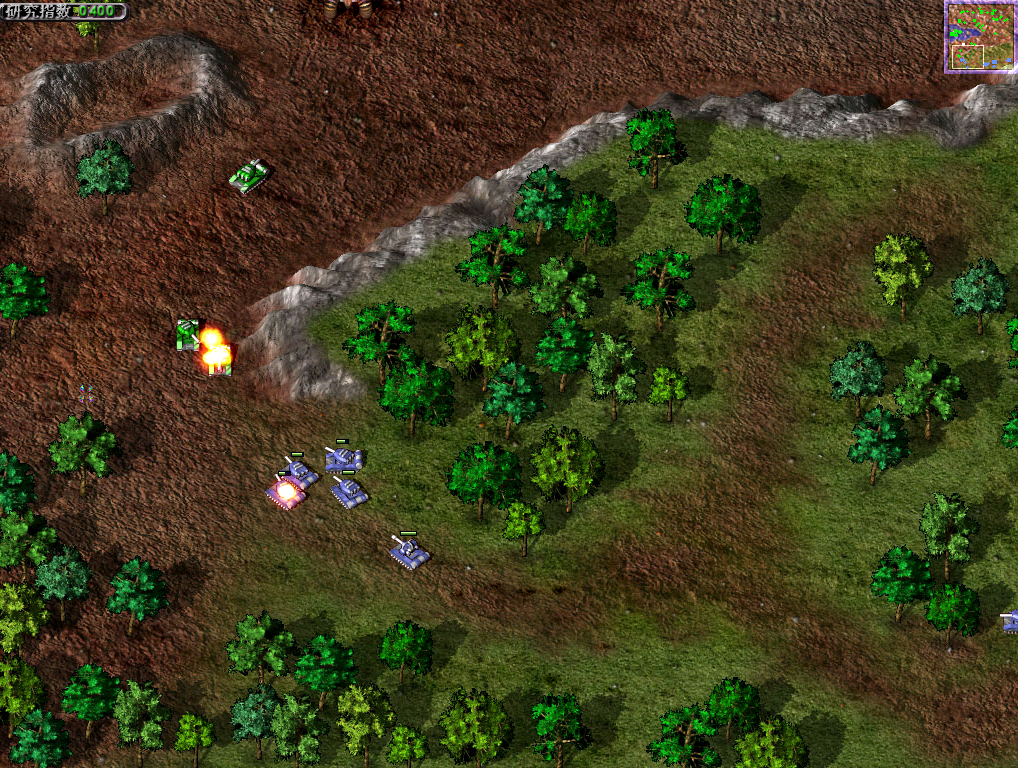
以下是使用这类第三方录像工具(通常称为“录像回放器”或“Replay Tool”)的通用步骤,适用于大多数为红色警戒2开发的录像工具:
- 录制: 在游戏进行时,工具会记录下玩家的所有操作(移动、建造、攻击、科技升级等)以及游戏状态(单位位置、生命值、资源等)。
- 回放: 工具读取录制的文件,在模拟器中重新执行这些操作,让你可以像看电影一样观看整场游戏的过程,无需参与其中。
🔧 第一步:安装录像工具
- 下载工具: 你需要从可靠的来源(如知名的红色警戒2 Mod网站、论坛或开发者主页)下载适用于你游戏版本的录像回放工具,常见的工具名称可能包含“Replay”、“录像”、“回放器”等字样。
- 安装/解压:
- 有些工具是安装包,直接运行安装程序即可。
- 大多数是绿色版,直接解压到游戏目录(通常是
C:\Program Files (x86)\Westwood Studios\Red Alert 2或C:\Games\Command & Conquer Red Alert 2)或一个单独的文件夹即可。请仔细阅读工具的说明文档!
- 确认兼容性: 确保你下载的工具版本与你正在玩的红色警戒2版本(原版、尤里的复仇、或某个特定Mod)兼容,Mod通常需要配套的录像工具。
🎮 第二步:开始录制游戏
- 启动工具: 安装好工具后,通常会在游戏目录下生成一个可执行文件(如
ra2replay.exe,yurireplay.exe,replaytool.exe等)。双击运行这个录像工具。 有些工具可能需要通过游戏内的某个选项启动(如Mod主菜单),请参考工具说明。 - 启动游戏: 运行红色警戒2(或Mod)的主程序,开始你的对战或单人游戏。
- 开始录制:
- 在录像工具的界面(如果它有独立界面)中,找到“开始录制”或类似的按钮。
- 更常见的情况是: 录像工具会自动检测到游戏启动,在游戏加载完毕,进入对战界面后,按工具指定的快捷键(最常见的是
F10,但也可能是F11,F12,Ctrl+F10等,务必查看工具说明或界面提示!),按一下快捷键,工具开始录制,通常会有提示(如状态栏文字变化、提示音、或弹窗确认)。
- 进行游戏: 正常进行你的游戏,录像工具会在后台默默记录一切。注意:
- 录制期间不要进行存档操作(按
Ctrl + S),这可能会导致回放时出错。 - 确保游戏全程稳定运行,避免崩溃或强制退出,否则录像文件可能损坏。
- 录制期间不要进行存档操作(按
- 停止录制:
- 游戏结束后(胜利、失败或退出),录像工具通常会自动停止并保存文件。
- 如果中途想停止(比如还没打完),再次按同样的快捷键(如
F10),工具会提示停止并保存录像文件。
🎬 第三步:回放录像
- 启动录像工具: 关闭红色警戒2游戏(如果还在运行),再次运行录像工具的那个可执行文件(如
ra2replay.exe)。 - 加载录像文件:
- 在录像工具的界面中,找到“打开”、“加载”或“浏览”按钮。
- 浏览到录像文件的保存位置,默认位置通常在:
- 游戏根目录下的
Replays文件夹。 - 游戏根目录下的
Logs文件夹。 - 工具安装目录下的某个文件夹。
- 用户文档(
Documents)下的某个游戏相关文件夹。
- 游戏根目录下的
- 选择你刚才录制的录像文件(扩展名通常是
.rep,.rpy,.plr等,具体看工具)。
- 开始回放:
- 点击“播放”按钮或按回车键。
- 录像开始播放,你会看到游戏画面像电影一样从头开始重演。
- 控制回放: 录像工具通常提供以下控制功能(界面或快捷键):
- 暂停/继续:
空格键或界面按钮。 - 快进/快退: / 键,或
>/<键,或界面滑块,速度可能是 2x, 4x, 8x 等。 - 跳转到开头/
Home/End键或界面按钮。 - 跳转到特定时间点: 拖动时间轴滑块。
- 切换视角: 有些工具支持切换到不同玩家的视角(比如从对手视角看),这通常需要工具支持且录像文件包含足够信息。
- 退出回放:
Esc键或界面按钮。
- 暂停/继续:
- 观看与分析: 你可以像看电影一样观看整场对局,分析战术、操作失误、精彩瞬间等。
⚠ 重要注意事项
- 工具兼容性是关键: 务必使用与你的游戏版本(原版、尤里的复仇、具体Mod)完全匹配的录像工具。 用错工具几乎肯定无法回放。
- 阅读说明文档: 每个工具的快捷键、界面操作、保存位置可能都不同,第一次使用前务必仔细阅读工具自带的说明文档(Readme.txt)或界面提示。
- 存档问题: 录制过程中绝对不要存档! 这是导致回放失败最常见的原因之一,存档会改变游戏状态,破坏录像的连续性。
- 游戏稳定性: 录制时确保游戏运行稳定,避免崩溃或强制退出,否则录像文件可能损坏。
- 文件位置: 记住录像文件的默认保存位置,方便后续查找和分享。
- 第三方工具风险: 从非官方或不可信来源下载工具存在安全风险(如捆绑恶意软件),尽量从知名Mod社区或开发者官网下载。
- Mod支持: 如果你在玩一个大型Mod(如《共和国之辉》、《神龙天舞》等),必须使用该Mod官方配套的录像工具,普通红色警戒2的录像工具通常无法录制或回放Mod的游戏。
“蓝色警戒”
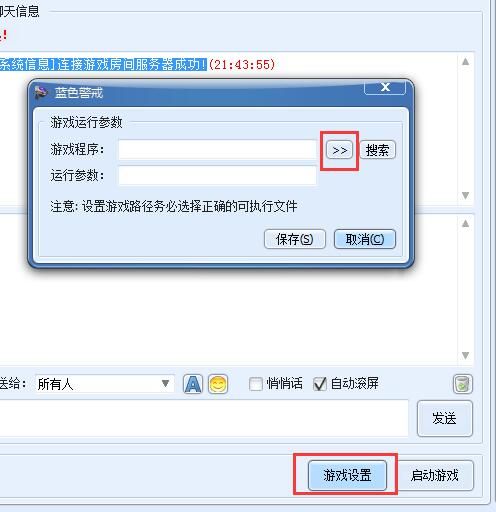
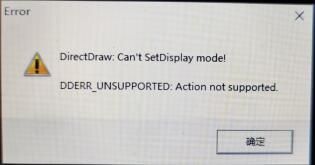
转载请说明出处
蓝警之家 » 蓝色警戒录像功能怎么用,📦 使用步骤(通用流程)
蓝警之家 » 蓝色警戒录像功能怎么用,📦 使用步骤(通用流程)

