
* 双击桌面上的游戏快捷方式图标,或者从游戏安装目录运行主程序(通常是 `BlueAlert.exe` 或类似名称的文件)。-
进入主菜单:
游戏启动后,会显示主菜单界面,这个界面通常包含几个主要选项。
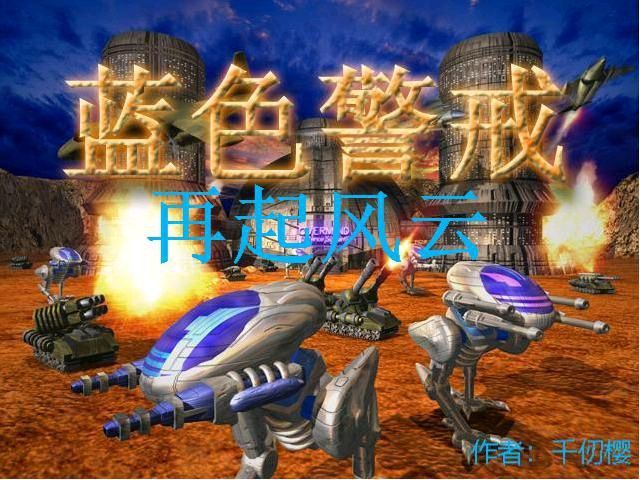
-
选择“单人游戏”/“Single Player”:
- 在主菜单中,寻找并点击 “单人游戏”(中文版)或 “Single Player”(英文版)这个选项,这通常是第一个或最显眼的选项之一。
- 位置提示: 它可能在主菜单的中央、左侧或顶部,但绝对是最容易找到的选项之一。
-
选择“任务”/“Missions”:
- 进入“单人游戏”菜单后,你会看到几个子选项,你需要选择 “任务”(中文版)或 “Missions”(英文版)。
- 为什么是任务? “单人游戏”菜单下通常包含:
- 任务/战役: 这是核心的单人练习模式,包含一系列按顺序排列的关卡,有剧情和难度递增。
- 自定义游戏: 允许你选择地图、敌对势力、难度等自由进行战斗练习(有些版本可能没有这个选项,或者叫“快速战斗”等)。
- 教程: 如果游戏有内置教程,也会在这里。
- 对于“练习”“任务” 是最直接、最结构化的方式。
-
选择任务关卡:
- 进入任务列表后,你会看到所有可用的关卡(通常按数字或章节排列)。
- 新手建议: 从 第一个关卡 开始,通常是教学关卡,帮助你熟悉基本操作。
- 选择关卡: 用鼠标点击你想要练习的关卡,选中的关卡可能会高亮显示。
- 选择难度(可选): 在选择关卡后或进入任务前,通常会有一个难度选择的界面(简单、中等、困难),根据你的水平选择。
-
开始任务:
- 选择好关卡和难度后,点击 “开始任务” 或 “Start Mission” 按钮,游戏会加载该关卡的地图、资源和初始单位布置。
-
开始练习!
加载完成后,你就可以开始进行这个关卡的战斗了,按照任务目标和游戏提示进行操作,练习建造、生产、指挥部队、使用技能等。
📌 重要提示和注意事项
- 版本差异: 以上步骤主要针对经典的《蓝色警戒2:战争狂人》及其常见汉化版或英文原版,如果你玩的是其他衍生版(如《蓝色警戒:战争纪元》等手游或不同续作),菜单名称和布局可能略有不同,但核心逻辑(单人 -> 任务/关卡)是一致的。
- 主菜单名称: 如果菜单是英文的,找
Single Player->Missions,如果是中文的,找单人游戏->任务。 - 自定义练习: 如果你想进行更自由的练习(不按剧情顺序),可以在“单人游戏”菜单下寻找 “自定义游戏”、“快速战斗” 或类似名称的选项(如果该版本有此功能),在这里你可以选择地图、对手势力、难度等。
- 存档: 任务进行中通常可以随时保存进度(按
Esc菜单里找Save Game或类似选项),方便下次继续练习。 - 无法启动或找不到菜单?
- 检查安装: 确保游戏完整安装。
- 兼容性: 如果是老游戏在较新的 Windows 系统上运行(如 Win10/11),可能需要右键点击游戏主程序 -> 属性 -> 兼容性 -> 勾选“以兼容模式运行这个程序”并选择较旧的 Windows 版本(如 Windows XP Service Pack 3 或 Windows 7),同时勾选“以管理员身份运行”。
- 显卡驱动: 确保显卡驱动是最新版本。
- DirectX: 确保系统安装了最新的 DirectX 运行时(游戏安装包里通常包含)。
- 文件完整性: 如果是通过非官方渠道下载的,可能存在文件缺失或损坏的问题。
- 新手建议: 从第一个任务开始,仔细阅读任务简报和游戏内的提示,熟悉基本操作(鼠标左键选择/命令,右键取消/移动,建造栏按钮等)。
📖 总结流程图
启动游戏
    ↓
进入主菜单
    ↓
点击【单人游戏】 / 【Single Player】
    ↓
点击【任务】 / 【Missions】
    ↓
选择关卡(建议从第一个开始)
    ↓
选择难度(可选)
    ↓
点击【开始任务】 / 【Start Mission】
    ↓
开始练习!
按照这个流程,你应该能顺利进入《蓝色警戒》的单人练习模式了,祝你游戏愉快!🎮

转载请说明出处
蓝警之家 » 蓝色警戒单人练习怎么开,1. 启动游戏
蓝警之家 » 蓝色警戒单人练习怎么开,1. 启动游戏

