
看到你对《蓝色警戒》玩家自制精美截图的兴趣,我完全理解那种在经典老游戏中创作出视觉成就感的快乐!作为一款经典的即时战略游戏,蓝色警戒凭借其独特的机械美学和战略深度,至今仍吸引着一批忠实的玩家,制作精美截图不仅能记录精彩瞬间,更是对游戏艺术的一种再创作,下面我为你整理了一份详细的指南,希望能帮助你拍出令人惊艳的蓝色警戒截图:
-
分辨率设置:
- 首选高分辨率: 在游戏设置中,将分辨率调到显示器支持的最高值(如 1920x1080, 2560x1440 等),这能提供最清晰的原始画面细节,为后期处理留足空间。
- 注意比例: 保持 16:9 或 16:10 的宽屏比例,避免拉伸变形。
-
图形选项优化:
- 开启最高画质: 确保所有图形选项(如纹理细节、模型细节、阴影、光照等)都调到最高,虽然可能影响帧率,但对截图至关重要。
- 抗锯齿: 如果游戏支持,务必开启抗锯齿(如 MSAA, FXAA),能极大改善边缘锯齿,使画面更平滑。
- 视野距离: 调高视野距离,让远处的地形和建筑细节更清晰。
-
场景布置与构图:
- 寻找绝佳视角: 这是截图的灵魂!
- 俯瞰全局: 利用高地或飞行单位(如侦察机)拍摄宏大的战场全景,展现基地布局、部队阵势、地形起伏。
- 低角度仰拍: 靠近巨大的机甲或建筑,以低角度拍摄,突出其压迫感和机械感。
- 动态瞬间: 捕捉爆炸、开火、跳跃、碰撞等充满张力的瞬间,预判单位行动,提前设置好视角和截图键。
- 细节特写: 聚焦于单位、建筑的精细纹理、武器细节、机械结构、或一个小型单位的战斗场景。
- 利用环境: 结合地形(峡谷、河流、山脉)、天气(游戏内可能有的动态效果)或建筑阴影进行构图。
- 黄金分割/三分法: 将主体(如一个英雄单位、一个爆炸中心)放在画面三分线或交叉点上,避免居中带来的呆板感。
- 引导线: 利用道路、河流、部队行进路线等线条,引导视线到主体。
- 前景/背景: 利用前景元素(如一片草、一块岩石)增加画面层次感,背景虚化(通过距离或景深模拟)突出主体。
- 寻找绝佳视角: 这是截图的灵魂!
-
光照与氛围:
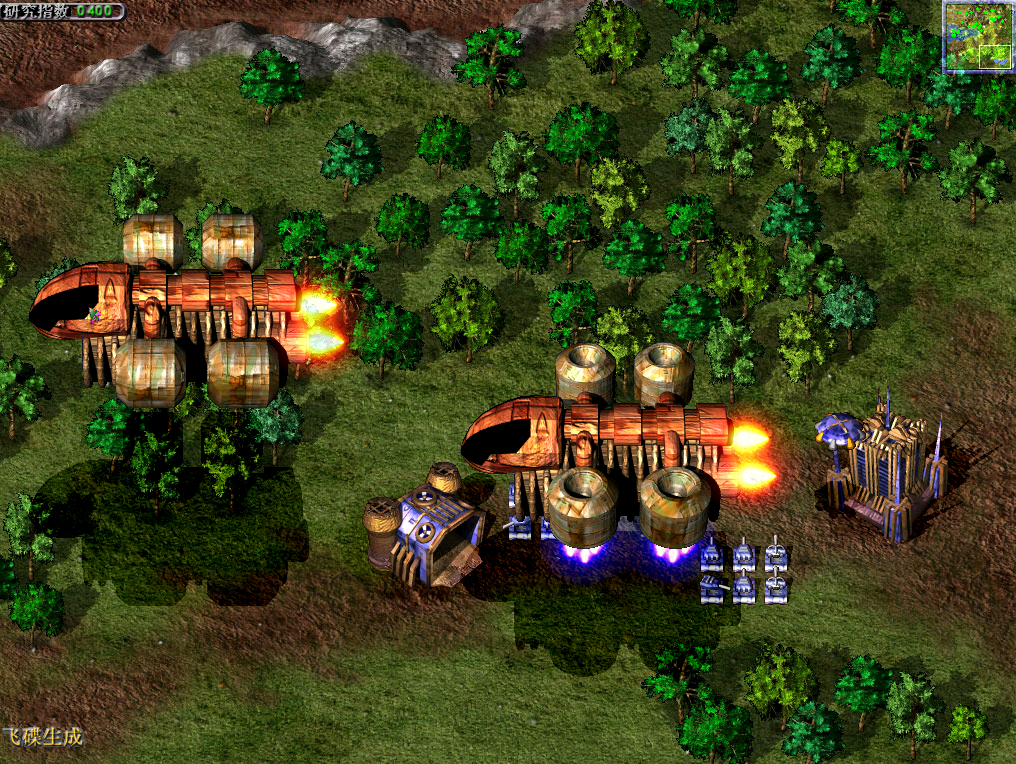
- 利用游戏时间: 尝试在日出/日落(如果游戏有昼夜循环)或特定光照条件下截图,营造戏剧性氛围。
- 人造光源: 注意单位的光源(如夜间作战的探照灯、爆炸的火光),利用它们创造光影对比。
- 阴影: 阴影能增加立体感和真实感,注意观察太阳(游戏光源)方向,让主体有明确的投影。
-
单位与特效:
- 整齐队列: 拍摄整齐排列的部队(如机甲方阵、战机编队),展现秩序感和力量感。
- 特效全开: 确保单位技能、武器特效(激光、导弹尾焰、爆炸火花)处于最佳视觉效果状态。
- 烟雾与尘埃: 战斗场景中的烟雾、尘埃能极大增强战场氛围。
-
UI 隐藏:
- 核心步骤! 大部分 RTS 游戏都有隐藏 UI(小地图、资源条、命令面板等)的快捷键或设置选项,务必隐藏 UI,让画面干净纯粹,专注于游戏世界本身,这是“精美截图”与普通游戏截图最显著的区别之一。
-
截图工具:
- 游戏自带截图键: 通常是
F12或PrtScn(Print Screen),这是最直接的方式。 - 第三方截图工具: 如
Fraps(经典但可能不兼容新系统)、NVIDIA GeForce Experience(如果用N卡)、Steam(如果通过 Steam 启动游戏)、Windows 自带截图工具(Win + Shift + S) 或Snip & Sketch,第三方工具通常能保存无损 PNG 或指定格式,并可能带水印。
- 游戏自带截图键: 通常是
后期处理:点睛之笔,提升质感
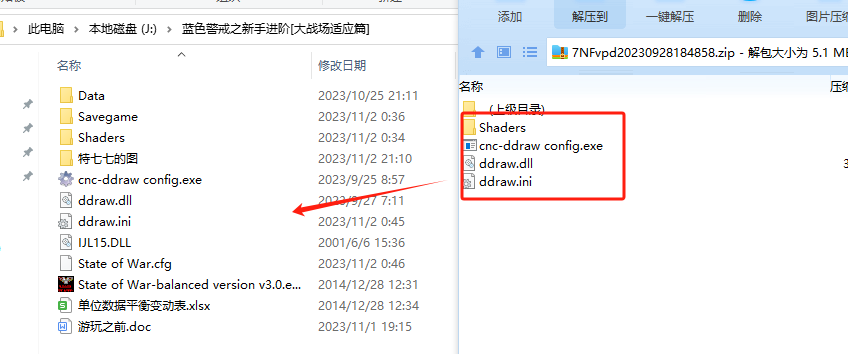
游戏截图往往需要后期处理才能达到“精美”效果,推荐使用免费且强大的工具:
-
基础调整:
- 裁剪与旋转: 修正构图,调整水平。
- 亮度与对比度: 提升画面通透感,让暗部细节显现,高部不过曝。
- 阴影与高光: 精细控制暗部和亮部的细节,增强立体感。
- 白平衡/色温: 校正游戏截图可能存在的偏色(如泛黄、泛蓝),让色彩更准确或营造特定氛围(如冷色调的科技感、暖色调的战场感)。
- 饱和度: 适度增加饱和度让色彩更生动,但避免过度失真。
-
锐化:
- 适度锐化: 提升画面清晰度和细节边缘,让机甲、建筑的线条更锐利。注意: 过度锐化会产生噪点和光晕,务必谨慎使用,可以只锐化主体或特定区域。
-
降噪:
如果在高分辨率或低光环境下截图出现噪点,使用降噪功能(如 Lightroom/Camera Raw 的降噪滑块,或 GIMP 的插件)进行平滑处理,保持画面纯净。
-
色彩分级与滤镜:
- 调色风格: 根据想表达的氛围调整整体色调:
- 冷峻科技感: 偏蓝、青色调,降低饱和度,增加对比。
- 激烈战场感: 增加红色、橙色(爆炸、火焰)的比重,提高对比度和饱和度。
- 废土/沧桑感: 降低饱和度,加入轻微的褐色、绿色调,增加暗角。
- 使用渐变映射/颜色查找表: 快速应用预设的胶片风格或电影色调。
- 添加光效: 模拟镜头光晕、丁达尔效应(如光线穿过烟雾的效果),增加戏剧性(需谨慎,避免过度)。
- 调色风格: 根据想表达的氛围调整整体色调:
-
暗角:
- 在画面边缘添加轻微暗角,能有效引导视线到中心主体,增加画面的聚焦感和深邃感。注意: 暗角要自然柔和,不能生硬。
-
去除瑕疵:
使用修复画笔或仿制图章工具,去除截图中的小瑕疵(如UI残留的像素点、地面上的小污渍等)。
推荐后期软件:
- 免费且强大:
- GIMP: 功能接近 Photoshop,完全免费开源,适合处理图片。
- Krita: 原为绘画软件,但其强大的图像编辑功能(尤其图层、滤镜)也非常适合截图后期。
- Darktable: 专业的 RAW 处理和照片管理软件,其基础调整功能非常出色,免费开源。
转载请说明出处
蓝警之家 » 蓝色警戒玩家自制精美截图,一、 游戏内准备,打好基础是关键
蓝警之家 » 蓝色警戒玩家自制精美截图,一、 游戏内准备,打好基础是关键

