
🧹 1. 图标缓存损坏(最常见原因)
Windows使用缓存来快速显示图标,如果缓存文件损坏,图标就可能显示异常或消失。

- 解决方法:重建图标缓存
- 关闭所有程序: 确保没有程序正在运行,特别是文件资源管理器。
- 打开文件资源管理器: 按
Win + E。 - 进入图标缓存目录:
- 在文件资源管理器的地址栏输入
%localappdata%\IconCache然后按回车。 - 或者输入
%userprofile%\AppData\Local\IconCache然后按回车。
- 在文件资源管理器的地址栏输入
- 删除缓存文件: 在打开的文件夹中,找到名为
IconCache.db的文件(可能还有IconCache_*.db类似的文件),右键点击它,选择 删除,如果提示需要管理员权限,点击“继续”或“是”。 - 重启电脑: 这是最关键的一步!重启后,Windows会自动重建图标缓存,通常问题就能解决。
🔍 2. 快捷方式文件损坏或丢失
桌面、开始菜单或任务栏上的游戏快捷方式本身可能损坏了,或者图标文件引用丢失了。
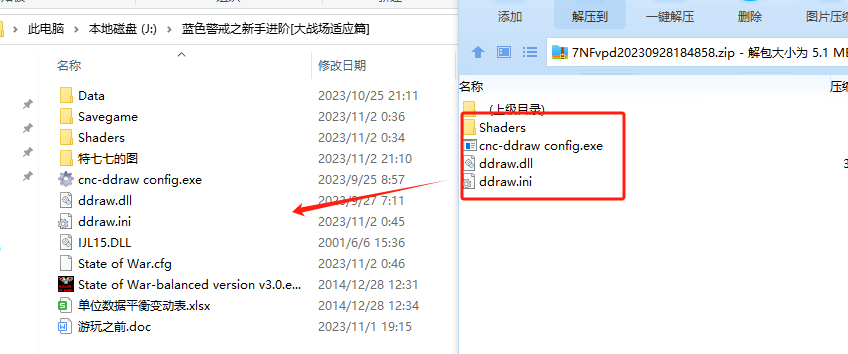
- 解决方法:检查并重建快捷方式
- 检查快捷方式位置:
- 桌面: 桌面上还有蓝色的快捷方式图标吗?点开它游戏能运行吗?
- 开始菜单: 点击开始菜单,在应用列表里找到蓝色警戒,它还在吗?能运行吗?
- 任务栏: 任务栏固定了蓝色警戒吗?右键点击任务栏空白处 -> 工具栏 -> 新建工具栏,尝试在弹出的窗口中找到蓝色警戒的安装目录(见下一步)。
- 找到游戏安装目录:
- 如果游戏能运行(比如通过开始菜单里的程序),右键点击开始菜单,选择“应用和功能”,找到蓝色警戒,点击“修改”或“打开文件位置”,这通常会打开游戏安装的主文件夹。
- 如果游戏无法运行,尝试回忆或查找通常的安装位置(如
C:\Program Files (x86)\蓝色警戒或D:\Games\蓝色警戒等)。
- 创建新的快捷方式:
- 在游戏安装目录中,找到游戏的主执行文件(通常是
BlueAlert.exe或类似名称,图标是蓝色警戒的)。 - 右键点击这个
.exe文件,选择 发送到 -> 桌面快捷方式。 - 或者,右键点击
.exe文件,选择 创建快捷方式,然后将这个新创建的快捷方式文件移动到你想要的位置(桌面、开始菜单等)。
- 在游戏安装目录中,找到游戏的主执行文件(通常是
- 检查快捷方式属性:
- 右键点击桌面或开始菜单上的蓝色警戒快捷方式,选择 属性。
- 在 快捷方式 选项卡下,确保 目标 字段指向正确的
.exe文件路径("C:\Program Files (x86)\蓝色警戒\BlueAlert.exe")。 - 在 快捷方式 选项卡下,点击 更改图标 按钮,在弹出的窗口中,浏览并选择游戏安装目录下的
.exe文件(而不是默认的shell32.dll),然后选择正确的蓝色警戒图标(通常是一个蓝色的图标),点击确定,这可以确保图标显示正确。
- 检查快捷方式位置:
🛠 3. 系统文件损坏
核心系统文件损坏也可能导致图标显示问题。
- 解决方法:运行系统文件检查器
- 以管理员身份运行命令提示符:
- 点击开始菜单,输入
cmd。 - 在搜索结果中,右键点击 命令提示符,选择 以管理员身份运行。
- 点击开始菜单,输入
- 运行 SFC 扫描:
- 在打开的黑色命令提示符窗口中,输入以下命令,然后按回车:
sfc /scannow - 等待扫描完成(可能需要一些时间),它会自动查找并修复损坏的系统文件。
- 在打开的黑色命令提示符窗口中,输入以下命令,然后按回车:
- 运行 DISM 扫描(可选,如果SFC无法修复):
- 如果SFC报告并修复了问题,重启电脑后再试图标问题。
- 如果SFC无法修复或报告未找到问题,可以在同一个管理员命令提示符窗口中输入以下命令(按回车):
DISM /Online /Cleanup-Image /RestoreHealth - 等待扫描和修复完成(可能需要更长时间)。
- 重启电脑: 完成扫描后,务必重启电脑。
- 以管理员身份运行命令提示符:
🔄 4. 系统更新或显卡驱动问题
有时,Windows更新或显卡驱动的更新/回滚会影响图标渲染。
- 解决方法:
- 检查更新: 进入 设置 -> 更新和安全 -> Windows 更新,检查是否有可用的更新并安装(包括可选更新)。
- 更新显卡驱动: 前往你的显卡制造商(NVIDIA, AMD, Intel)的官方网站,下载并安装最新的稳定版显卡驱动程序。
- 回滚显卡驱动: 如果问题是在更新显卡驱动后出现的,尝试回滚到之前的版本,在 设备管理器 中找到你的显卡,右键点击 -> 属性 -> 驱动程序 选项卡 -> 回滚驱动程序。
🛡 5. 杀毒软件或安全软件干扰
某些杀毒软件或安全工具可能会误判游戏图标文件或阻止其正常显示。
- 解决方法:
- 检查你的杀毒软件(如 Windows Defender、360、火绒、卡巴斯基等)的隔离区或历史记录,看是否有蓝色警戒的图标文件被误删。
- 暂时禁用杀毒软件(注意安全),然后看图标是否恢复,如果恢复了,说明是杀毒软件的问题,将其添加到杀毒软件的信任列表或排除项中(通常在设置里找“排除项”、“信任项”或“白名单”)。
🧪 6. 其他可能性
- 权限问题: 确保你对该快捷方式所在的文件夹(桌面、开始菜单)有足够的读写权限。
- 用户配置文件损坏: 极少数情况下,当前用户配置文件损坏也会导致图标问题,这通常需要创建一个新用户
转载请说明出处
蓝警之家 » 蓝色警戒游戏图标不见了,🧩 主要原因及解决方法
蓝警之家 » 蓝色警戒游戏图标不见了,🧩 主要原因及解决方法

