
📍 核心步骤
-
找到游戏主程序文件:
- 通常在安装目录下,文件名可能是
BlueAlert.exe、BlueAlert.exe或类似名称(不同版本可能略有不同)。 - 右键点击这个主程序文件(不是快捷方式)。
- 通常在安装目录下,文件名可能是
-
选择“属性”:
- 在弹出的菜单中选择 “属性”。
-
进入“兼容性”选项卡:
- 在属性窗口中,切换到 “兼容性” 选项卡。
-
勾选“以兼容模式运行这个程序”:
- 在“兼容性”选项卡中,勾选 “以兼容模式运行这个程序” 这个复选框。
-
选择操作系统版本:
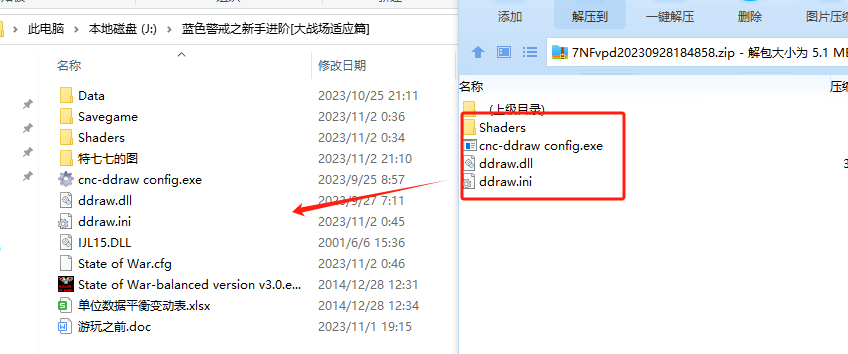
- 在下方的下拉菜单中,为你选择一个模拟的旧操作系统版本。对于蓝色警戒,最推荐的选择是:
- Windows XP (Service Pack 3) - 这是最常用且最可能有效的选择。 蓝色警戒是 XP 时代非常流行的游戏,XP SP3 模式通常能解决大部分兼容性问题。
- Windows 2000 - XP 模式无效,可以尝试这个,因为游戏发布时 Win2000 也比较流行。
- 其他选项(如 Win95, Win98, Win98/SE, WinME, NT 4.0)通常不太推荐,因为它们过于古老或与游戏时代不匹配。
- 在下方的下拉菜单中,为你选择一个模拟的旧操作系统版本。对于蓝色警戒,最推荐的选择是:
-
(可选但强烈推荐)勾选“以管理员身份运行此程序”:
- 在同一个“兼容性”选项卡中,勾选 “以管理员身份运行此程序”。
- 为什么推荐? 老游戏在权限较高的现代系统上可能需要管理员权限才能正常写入配置文件、注册表或访问某些资源,这能有效解决“无法保存设置”、“无法读取某些文件”等问题。
-
(可选)调整屏幕分辨率和颜色深度:
- 在“兼容性”选项卡下方,通常有 “设置” 区域,包含 “屏幕分辨率” 和 “颜色深度” 的下拉菜单。
- 屏幕分辨率: 老游戏通常不支持高分辨率,尝试设置为 1024x768 或 800x600,如果游戏启动后分辨率异常,可以尝试调低。
- 颜色深度: 通常设置为 16位 (65536色) 或 32位 即可,16位有时能解决某些渲染问题,32位是标准设置,如果遇到颜色异常(如黑白、色块),可以尝试切换。
-
(可选)关闭“全屏优化”:
- 在“兼容性”选项卡下方,找到 “禁用全屏优化” 复选框并勾选它。
- 为什么? 现代操作系统的全屏优化功能(如 Windows 10/11 的 Game Mode 全屏优化)有时会干扰老游戏的渲染或输入,导致黑屏、卡顿或控制失灵,禁用它通常对老游戏有益。
-
应用并确定:
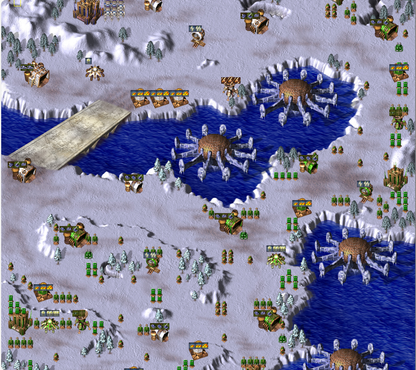
- 点击 “应用” 按钮,然后点击 “确定” 保存设置。
-
运行游戏:
双击主程序文件启动游戏,如果之前是通过快捷方式启动的,现在最好直接运行主程序文件,或者重新创建一个快捷方式指向这个设置了兼容性的主程序文件。
📍 推荐的兼容性组合(最常用有效)
对于蓝色警戒,以下组合通常是最佳起点:
- 兼容模式: Windows XP (Service Pack 3)
- 以管理员身份运行此程序: 勾选
- 屏幕分辨率: 1024x768 (如果游戏启动后显示正常,可以尝试调高,但通常不需要)
- 颜色深度: 32位 (或 16位,如果遇到颜色问题)
- 禁用全屏优化: 勾选
📍 其他可能需要尝试的设置(如果上述组合无效)
-
尝试不同的兼容模式:
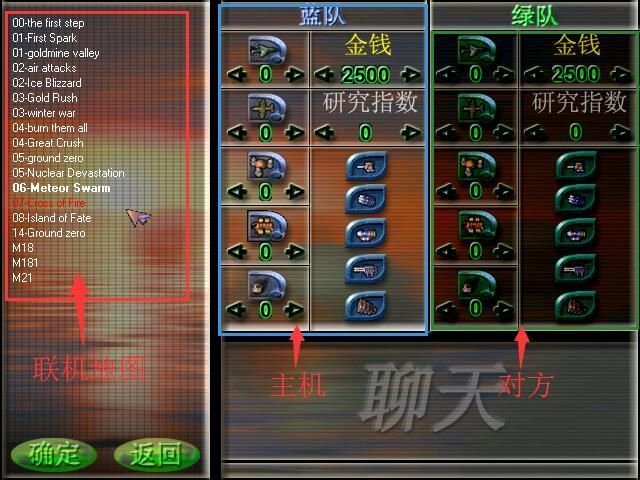
- XP SP3 无效,尝试 Windows 2000。
- 如果还是无效,可以尝试 Windows 98/SE 或 Windows ME,但效果通常不如 XP/2000。
-
关闭 DEP (数据执行保护):
- 这是一个比较高级的设置,通常不需要,但如果游戏频繁崩溃(尤其是非法操作错误),可以尝试。
- 在 Windows 搜索栏输入
系统属性,打开它。 - 切换到 “高级” 选项卡。
- 在“性能”区域点击 “设置”。
- 切换到 “数据执行保护” 选项卡。
- 选择 “为除下列选定程序之外的所有程序和服务启用 DEP”。
- 点击 “添加” 按钮,导航到你的蓝色警戒主程序文件(
BlueAlert.exe),选中它并打开。 - 点击应用确定,重启电脑。注意:这可能会带来安全风险,仅作为最后手段。
-
更新显卡驱动:
- 有时过时的显卡驱动会导致老游戏渲染问题,访问显卡制造商(NVIDIA, AMD, Intel)官网,下载并安装最新的稳定版驱动程序。不要使用游戏就绪驱动 (Game Ready Driver) 或测试版驱动,它们可能对新游戏优化好但对老游戏支持反而差。 选择 “Studio Driver” (NVIDIA) 或 “Pro Driver” (AMD) 通常对老游戏兼容性更好。
-
检查游戏文件完整性:
如果你是通过 Steam 等平台购买的,平台通常有验证游戏文件完整性的功能(Steam: 右键游戏 -> 属性 -> 本地文件 -> 验证游戏文件的完整性),这可以修复损坏的游戏文件。
-
寻找社区补丁或修改器:
蓝色警戒有活跃的玩家社区,搜索“蓝色警戒 兼容补丁”、“蓝色警戒 高分辨率补丁”、“蓝色警戒 修改
转载请说明出处
蓝警之家 » 蓝色警戒兼容模式怎么选,以下是选择兼容模式的详细步骤和推荐设置
蓝警之家 » 蓝色警戒兼容模式怎么选,以下是选择兼容模式的详细步骤和推荐设置

