
📍 核心步骤:右键管理员运行
-
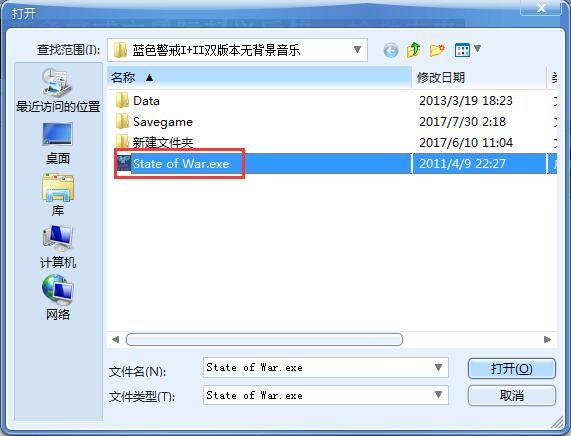
找到游戏的可执行文件:
- 方法一(通过桌面快捷方式): 在桌面上找到《蓝色警戒》的快捷方式图标(通常是一个游戏图标)。
- 方法二(通过开始菜单): 点击 Windows 开始菜单,找到"所有应用"或"程序列表",找到《蓝色警戒》文件夹,然后点击里面的启动程序(通常是游戏名称或类似名称的
.exe文件)。 - 方法三(通过文件资源管理器): 这是最直接的方法。
- 打开"文件资源管理器"(我的电脑)。
- 导航到游戏的安装目录,常见的安装位置包括:
C:\Program Files (x86)\Blue Alert或C:\Program Files\Blue Alert(如果是 32 位游戏在 64 位系统上,通常在Program Files (x86))D:\Games\Blue Alert(或其他你安装的盘符和路径)- 如果是通过 Steam 平台安装的,路径通常是
C:\Program Files (x86)\Steam\steamapps\common\Blue Alert(或游戏在 Steam 中的实际名称文件夹)
- 在游戏安装目录中,找到主要的启动文件,常见的文件名可能包括:
BlueAlert.exeGame.exeStart.exeBlueAlert.exe(这是最常见的)
- 确认文件: 确保你找到的是
.exe文件,并且大小合理(通常几十兆到几百兆不等)。
-
右键点击该
.exe文件:
- 在你找到的游戏主执行文件上,点击鼠标右键。
-
选择"以管理员身份运行":
- 在弹出的右键菜单中,找到并点击 "以管理员身份运行" 选项。
- 注意: 在某些 Windows 版本或设置下,这个选项可能需要展开"更多选项"或"显示更多选项"才能看到。
-
确认安全提示(如果出现):

- 系统可能会弹出"用户账户控制"对话框,询问"是否允许此应用对您的设备进行更改?",点击 "是"。
-
游戏启动:
游戏现在应该以管理员权限启动了,观察启动过程是否正常,之前遇到的权限相关错误是否解决。
📍 为什么需要管理员权限?
- 写入权限: 游戏可能需要向系统目录(如
C:\Windows)或其自身的安装目录写入配置文件、存档、日志等,普通用户权限可能不足以在这些受保护的区域写入。 - 访问硬件/驱动: 某些旧游戏可能需要直接访问硬件或特定的系统资源,管理员权限更容易获得。
- 修改系统设置: 游戏可能需要临时修改一些系统设置(如显示模式、音频设置等)。
- 兼容性问题: 在较新的 Windows 系统(如 Windows 10/11)上运行较旧的游戏时,管理员权限有时能绕过一些兼容性限制。
📍 其他相关设置(如果右键管理员运行仍不解决问题)
-
设置程序兼容性:
- 右键点击游戏
.exe文件 -> 属性。 - 切换到 "兼容性" 选项卡。
- 勾选 "以兼容模式运行这个程序",并选择一个较旧的 Windows 版本(Windows XP (Service Pack 3) 或 Windows 7)。
- 勾选 "以管理员身份运行此程序"(这个勾选和右键菜单效果一样,但在这里设置后以后每次运行都会以管理员身份启动)。
- 勾选 "禁用全屏优化"(有时能解决闪烁或黑屏问题)。
- 点击 "应用" -> "确定"。
- 右键点击游戏
-
调整 DPI 设置(如果显示异常):
- 在"兼容性"选项卡下,点击 "更改高 DPI 设置"。
- 选择 "替代高 DPI缩放行为"。
- 在下拉菜单中选择 "应用程序"。
- 点击 "确定"。
-
检查游戏文件完整性(如果通过 Steam 安装):
- 打开 Steam 客户端。
- 在"库"中找到《蓝色警戒》。
- 右键点击游戏 -> "属性"。
- 切换到 "已安装文件" 选项卡。
- 点击 "验证游戏文件的完整性...",Steam 会自动检查并修复损坏或缺失的文件。
📍 重要提示
- 确认游戏版本: 确保你操作的是正确的游戏主执行文件,不同版本的《蓝色警戒》(如《战争之人》、《血色黎明》等)文件名和路径可能不同。
- 安全风险: 以管理员身份运行程序存在一定的安全风险,只在你确信游戏来源可靠且需要解决权限问题时才使用,运行完成后,建议关闭管理员权限。
- 其他启动方式: 如果右键菜单选项不可见或失效,可以尝试通过任务计划程序创建一个管理员任务来启动游戏,或者直接在命令提示符(管理员)中输入完整路径运行游戏(
"C:\Program Files (x86)\Blue Alert\BlueAlert.exe")。 - 游戏问题排查: 如果权限问题解决后仍有其他问题(如闪退、卡顿、报错),可能需要更深入的排查,如更新显卡驱动、安装必要的运行库(DirectX, Visual C++ Redistributable)、检查游戏补丁等。
"蓝色警戒右键管理员运行"是最直接解决权限不足问题的方法,核心操作就是找到游戏的主 .exe 文件 -> 右键点击 -> 选择"以管理员身份运行",如果这个方法无效,再结合设置兼容性、调整DPI、验证文件完整性等步骤进行排查,希望这些步骤能帮助你顺利运行游戏!🎮
转载请说明出处
蓝警之家 » 蓝色警戒右键管理员运行,以下是详细的操作步骤和说明
蓝警之家 » 蓝色警戒右键管理员运行,以下是详细的操作步骤和说明

