
Boxer 是专为 macOS 设计的 DOS 游戏模拟器,图形化界面友好,适合非技术用户。
步骤:
-
安装 Boxer
- 从 Boxer 官网 或 Mac App Store 下载安装。
-
获取游戏文件
- 将游戏安装包(
.exe或.iso)放入 Mac 的Downloads文件夹。
- 将游戏安装包(
-
创建游戏容器
- 打开 Boxer,点击
File→Import...,选择游戏安装包(如setup.exe)。 - Boxer 会自动创建游戏图标(如
S.W.I.N.E..app)。
- 打开 Boxer,点击
-
运行游戏
- 双击生成的图标启动游戏。
- 若提示缺失文件,将游戏目录下的
DATA文件夹手动拖入 Boxer 窗口。
⚙️ 方案二:使用 DOSBox(更灵活)
DOSBox 是跨平台 DOS 模拟器,支持手动配置,适合技术用户。
步骤:
-
安装 DOSBox
- 从 DOSBox 官网 下载最新版(推荐 DOSBox 0.74-3 或更高)。
-
准备游戏目录
- 在 Mac 创建文件夹(如
~/Documents/S.W.I.N.E.),将游戏所有文件(包括DATA文件夹)放入其中。
- 在 Mac 创建文件夹(如
-
配置 DOSBox
- 打开 DOSBox,输入以下命令挂载游戏目录:
mount c ~/Documents/S.W.I.N.E.
c:
- 进入游戏目录:
cd game
- 打开 DOSBox,输入以下命令挂载游戏目录:
-
启动游戏
- 输入游戏启动命令(如
swine.exe)。 - 若黑屏或报错,尝试调整分辨率:
output=opengl
machine=svga_s3
- 输入游戏启动命令(如
-
保存配置(可选)
- 输入
config -writeconf ~/dosbox.conf保存配置,下次直接运行 DOSBox 即可加载。
- 输入
🚨 方案三:原版模拟器(高级用户)
使用 PCem 或 86Box 等更真实的硬件模拟器,但配置复杂。
步骤:
-
安装模拟器

- 下载 86Box(支持 macOS)。
-
配置 BIOS
- 需要获取 BIOS 文件(需自行拥有正版 ROM),放入模拟器 BIOS 目录。
-
安装游戏
在模拟器中挂载虚拟硬盘,安装游戏。
-
运行
启动模拟器后运行游戏。
⚠️ 注意:BIOS 文件涉及版权,仅限拥有正版硬件的用户使用。
🔧 关键问题解决
-
游戏黑屏/闪退
- 在 DOSBox 中尝试:
cycles=auto
core=dynamic
- 降低分辨率(如
fullscreen=false)。
- 在 DOSBox 中尝试:
-
声音异常
- 在 DOSBox 配置中:
mixer sb16
- 在 DOSBox 配置中:
-
M1/M2 芯片 Mac 兼容性
- 使用 Rosetta 2 运行模拟器(右键模拟器 →
显示简介→ 勾选使用 Rosetta)。
- 使用 Rosetta 2 运行模拟器(右键模拟器 →
-
性能优化
- 在 DOSBox 的配置文件 (
dosbox.conf) 中添加:[autoexec] mount c ~/Documents/S.W.I.N.E. c: cd game swine.exe
- 在 DOSBox 的配置文件 (
💡 替代方案
-
官方重制版
- 尝试在 Steam 搜索 《S.W.I.N.E. HD Remaster》,部分 Mac 用户通过串流(如 Steam Link)运行。
-
iOS/Android 移植
- 手机版在 Google Play 和 App Store 可下载,但操作体验受限。
📂 推荐资源
- Boxer 官方教程
- DOSBox 配置指南
- 86Box 官网
- 游戏论坛(如 Steam 社区) 获取用户配置文件。
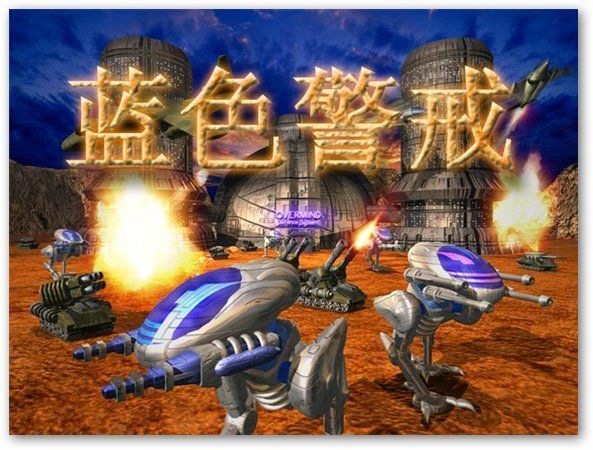
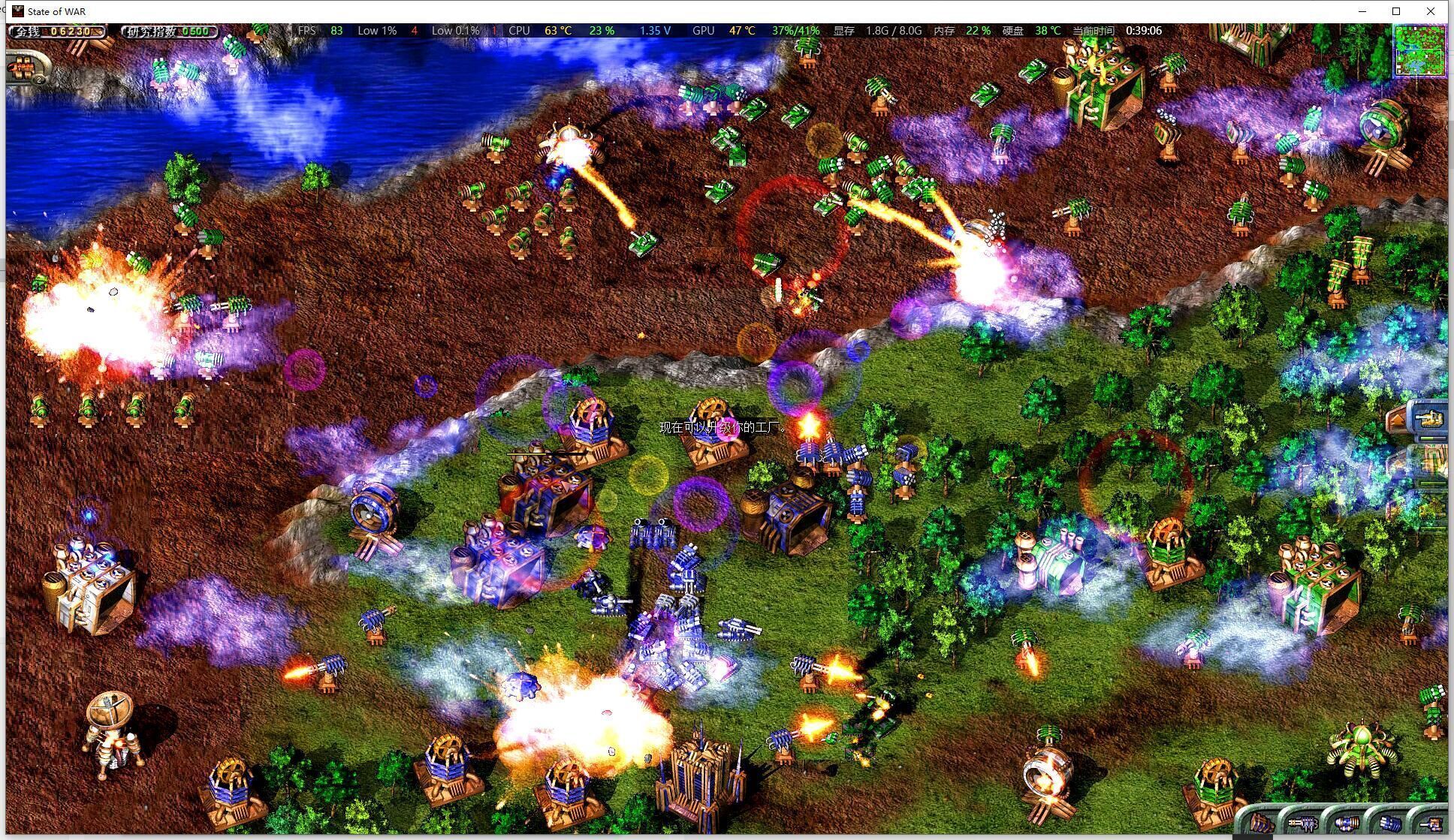
通过以上方法,绝大多数 Mac 用户都能成功运行《蓝色警戒》。新手优先选择 Boxer,技术爱好者可尝试 DOSBox 或 86Box,遇到问题可提供具体错误提示,我会进一步协助! 🎮
转载请说明出处
蓝警之家 » 蓝色警戒Mac版移植教程,📌 方案一,使用 Boxer(推荐新手)
蓝警之家 » 蓝色警戒Mac版移植教程,📌 方案一,使用 Boxer(推荐新手)

