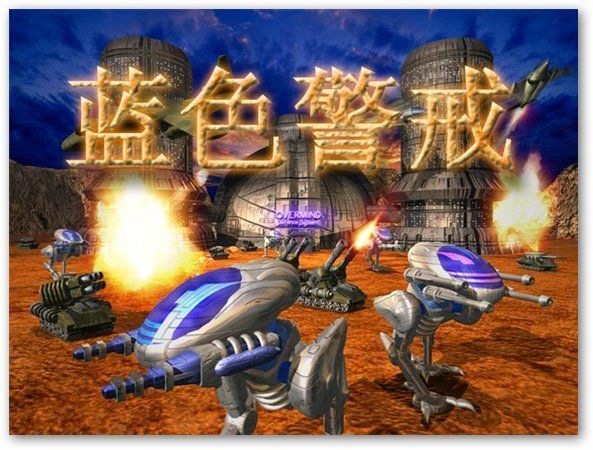
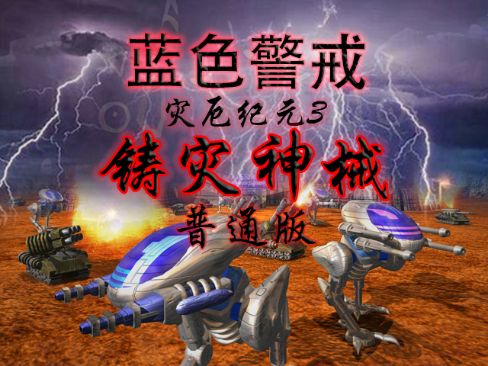
蓝色警戒改贴图教程,3. 工具准备, 你需要一些特定的工具来完成操作。我会列出最常用和推荐的
- 版本确认: 本教程主要针对《蓝色警戒:战争狂人》(Dark Planet)和《蓝色警戒2》及其常见MOD,不同版本或MOD的文件结构可能略有不同。
- 备份!备份!备份! 在进行任何文件修改前,务必备份你的游戏安装目录,特别是包含贴图资源的关键文件夹(如
Art, Data, Maps 等)和主游戏文件(如 Game.exe),修改错误可能导致游戏无法运行。
- 技术门槛: 这不是简单的拖拽操作,需要一定的耐心和动手能力,如果遇到困难,可以尝试寻找现成的MOD资源。
- 法律与道德: 修改贴图用于个人娱乐或学习通常没问题,但请勿用于商业用途或发布侵犯版权的资源。
📦 所需工具
- 资源提取工具:
- FinalBig (或类似工具): 这是提取《命令与征服》系列(包括红色警戒2及其衍生MOD)大文件(
.big)的核心工具,蓝色警戒也使用类似格式(.dat 或 .big)。
- 下载地址:搜索
FinalBig 或 Big Extractor,通常在ModDB或相关论坛能找到。
- 功能:解包游戏中的
.big 或 .dat 文件,提取出内部的贴图、模型、声音等资源。
- 图像编辑软件:
- Adobe Photoshop (推荐): 功能强大,支持多种游戏贴图格式(如
.tga, .pcx)。
- GIMP (免费): 功能强大,免费开源,支持多种格式。
- Paint.NET (免费): 相对简单,适合基础编辑,支持常见格式。
- 关键: 确保你的编辑软件能打开并保存游戏使用的贴图格式(通常是
.tga 或 .pcx)。注意尺寸! 修改贴图时,绝对不能改变原始图像的尺寸和分辨率!否则会导致游戏崩溃或显示异常,只修改颜色、图案等。
- 资源打包工具 (可选,但推荐):
- FinalBig (打包功能): 有些版本的FinalBig支持将修改后的文件重新打包回
.big 文件。
- BIG Editor / FinalBig GUI: 提供更友好的打包界面。
- 手动替换: 如果你只修改少量文件,并且知道它们在哪个非打包文件夹里(有些MOD或版本会解包资源到特定文件夹),可以直接替换。
- 十六进制编辑器 (可选,高级): 用于处理某些可能包含额外信息的贴图文件头(不常用,先尝试标准方法)。
- 文本编辑器 (如 Notepad++): 用于查看或修改可能关联的
.ini 文件(如果贴图名称或路径在配置文件中定义)。
🛠 详细教程步骤
📂 第一步:定位并提取贴图资源
- 找到资源文件:
- 进入你的蓝色警戒游戏安装目录。
- 寻找类似
Art, Data, Cache, Mix 等文件夹,贴图资源通常位于 Art 文件夹内,或者被打包在 .big 或 .dat 文件中(常见文件名如 Art.mix, Cache.mix, Expansion.mix, Final.mix 等)。
- 使用资源管理器搜索: 在游戏目录下搜索
.tga, .pcx, .shp(虽然主要是贴图,但有时也关联)等扩展名,看是否有散落的文件,有些MOD或特定版本会将资源解包到文件夹。
- 使用 FinalBig 解包:
- 运行 FinalBig。
- 在 FinalBig 的界面中,找到并选择你要解包的
.big 或 .dat 文件(Art.mix)。
- 选择一个输出目录(建议创建一个新文件夹,如
Extracted_Art)。
- 点击 "Extract" 或 "解包" 按钮,工具会开始解包文件到你指定的目录。
- 解包完成后,进入输出目录,你会看到很多子文件夹和文件,贴图通常在类似
TERRAIN, UNITS, BULIDINGS, INTERFACE 等文件夹中,文件名可能是 .tga 或 .pcx。
- 识别目标贴图:
- 在解包的文件夹中,根据文件名和所在位置,找到你想要修改的贴图。
- 单位贴图:
UNITS 文件夹下。
- 建筑贴图:
BULIDINGS 文件夹下。
- 地形贴图:
TERRAIN 文件夹下。
- 界面贴图:
INTERFACE 文件夹下。
- 注意文件名: 文件名通常是描述性的(如
usa_tank.tga, sov_base.pcx),但有时也可能是代码(如 unit01.tga),你需要知道你要改的是什么东西的贴图。
🎨 第二步:编辑贴图
- 用图像编辑软件打开贴图:
- 使用 Photoshop, GIMP, Paint.NET 等工具,打开你在第一步中找到的
.tga 或 .pcx 文件。
- 进行修改:
- 重要规则: 绝对不要改变图像的宽度、高度或分辨率! 只修改像素的颜色、图案、添加细节等,改变尺寸会导致游戏无法正确加载贴图。
- 根据你的需求进行编辑:
- 改变颜色(把蓝色坦克改成绿色)。
- 添加涂装、徽章、磨损效果。
- 替换整个图案(但保持尺寸一致)。
- 修改透明度(如果支持Alpha通道)。
- 保存贴图:
- 使用原始格式保存! 编辑完成后,务必使用与原始文件相同的格式(
.tga 或 .pcx)保存。
- 保存路径: 保存到解包目录中,覆盖原始文件,或者,为了安全,你可以先保存到另一个位置,然后手动复制回解包目录覆盖