
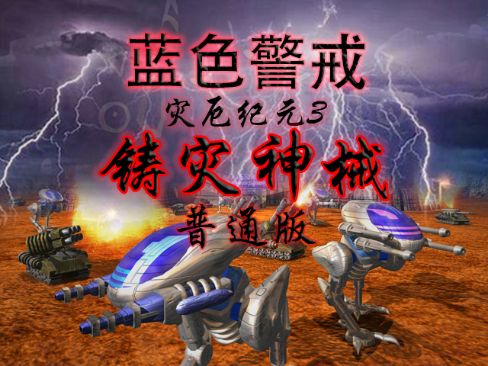
在《蓝色警戒》(通常指《蓝色警戒:战争纪元》或其早期版本)中添加新建筑是一个涉及修改游戏配置文件的过程,这需要一定的耐心和细心,并且存在一定风险(可能导致游戏崩溃或无法启动),以下是详细的步骤指南:
- 确认游戏版本: 确定你玩的是哪个具体版本(如蓝色警戒1、蓝色警戒2、蓝色警戒3、战争纪元等),不同版本的文件结构和配置方式可能不同。
- 备份原始文件: 极其重要! 在修改任何文件之前,务必备份整个游戏安装目录或至少是你要修改的配置文件,这样修改出错时可以恢复。
- 定位配置文件: 找到存储建筑、单位、规则等数据的配置文件,通常是
.ini文件或类似格式的文本文件。 - 编辑配置文件: 使用文本编辑器(如记事本、Notepad++、VS Code等)打开配置文件,添加新建筑的条目。
- 添加模型/贴图(如果需要): 如果新建筑有独特的3D模型和贴图,你需要将这些文件放入游戏正确的目录下(如
Models,Textures,Art等),并在配置文件中指定路径。 - 编辑地图文件(可选): 如果你想在特定地图上使用新建筑,需要用地图编辑器打开地图文件,添加新建筑的放置点。
- 测试: 启动游戏,尝试建造新建筑,检查其功能是否正常,是否有错误提示或崩溃。
📂 详细步骤说明(以常见版本为例,如蓝色警戒1/2)
🧰 第1步:确认版本与备份
- 版本: 打开游戏,查看启动画面、主菜单或设置菜单,确认具体名称和版本号(如“蓝色警戒:战争纪元 V1.2”)。
- 备份:
- 将整个游戏安装文件夹复制到一个安全的位置(如D盘或移动硬盘)。
- 或者,至少备份你即将修改的特定文件夹(如
Data,Maps,Rules等)。
🔍 第2步:定位配置文件
- 安装目录: 找到你的游戏安装目录(
C:\Program Files (x86)\Blue Alert或类似路径)。 - 关键文件夹: 在安装目录下寻找以下文件夹,它们通常包含配置文件:
Data/Rules/INI/Config: 存放核心游戏规则、建筑、单位、武器等定义的.ini文件。这是最可能的地方。Maps: 存放地图文件(.map或.scn)。Art/Models/Textures: 存放3D模型和贴图(如果你需要新模型)。
- 查找
.ini文件: 在上述文件夹中查找以.ini结尾的文件,常见的可能包含Rules.ini,Art.ini,Building.ini,Unit.ini等。Rules.ini通常是定义建筑和单位核心属性(成本、生命值、建造时间、生产类型、武器等)的关键文件。Art.ini可能定义模型和贴图资源。
✏️ 第3步:编辑配置文件(以 Rules.ini 为例)
- 打开文件: 用文本编辑器(推荐 Notepad++ 或 VS Code,它们对代码/配置文件支持更好)打开
Rules.ini文件。 - 理解结构:
Rules.ini通常由多个节(Section)组成,每个节定义一个对象(建筑或单位),节名通常以[开头,以]例如[BLUEPOWERPLANT]定义一个蓝色阵营的发电厂。 - 找到参考建筑: 找一个和你想添加的建筑功能最相似的建筑作为模板,复制它的整个节(从
[开始到下一个[或文件结尾)。 - 修改为新建筑: 复制粘贴这个节,然后修改以下关键属性:
- 节名: 改成你新建筑唯一的名字,
[MYNEWBUILDING]。确保名字唯一! Name: 建筑在游戏中的显示名称(如My New Building)。Image: 建筑在建造菜单和游戏中的图标文件名(如mynewbuilding_icon.tga)。确保这个图标文件存在。BuildCost: 建造成本(金钱,如500)。BuildTime: 建造所需时间(秒,如60)。PowerUsed/PowerProvided: 电力消耗或提供(如-100表示消耗100点,+100表示提供100点)。OreStorage: 矿物存储能力(如果有,如0)。TechLevel: 科技等级(如1)。Prerequisite: 前置建筑(需要先建造什么才能建造这个建筑,如POWERPLANT)。Primary: 建筑的主要功能(如Factory表示工厂,PowerPlant表示发电厂,Radar表示雷达)。这决定了建筑在建造菜单中的分类和基本行为。Weapon: 如果建筑有武器,定义武器(如WEAPON_1)。Strength/Armor: 生命值和护甲类型。Owner: 所属阵营(如BLUE)。Cursor: 鼠标悬停时的光标(可选)。Selectable: 是否可被选中(通常为1)。Sight: 视野范围。HousesToScan: 雷达扫描范围(如果是雷达)。Harvesters: 如果是精炼厂,可容纳的矿车数量。Factory: 如果是工厂,可生产的单位类型(如UNIT1, UNIT2)。Model: 关键! 指定建筑使用的3D模型文件名(如mynewbuilding.md3)。确保这个模型文件存在。
- 节名: 改成你新建筑唯一的名字,
- 保存文件: 保存修改后的
Rules.ini文件。
🖼️ 第4步:添加模型和贴图(如果需要)
- 获取模型: 你需要新建筑的
转载请说明出处
蓝警之家 » 蓝色警戒怎么加新建筑,📍 核心步骤概述
蓝警之家 » 蓝色警戒怎么加新建筑,📍 核心步骤概述

