
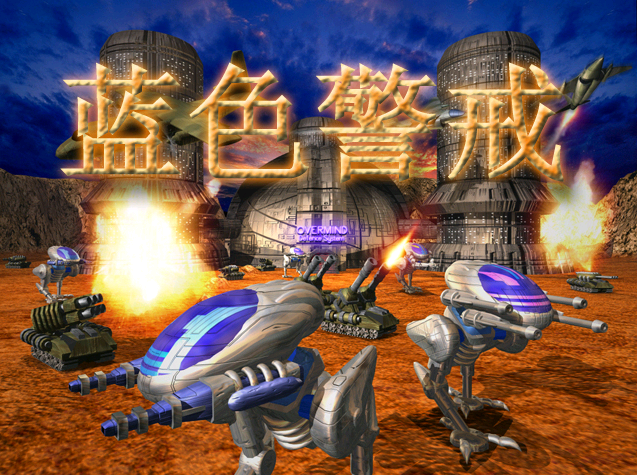

遇到“蓝色警戒”的DirectX错误,这通常是因为这款经典老游戏(2000年左右发布)与现代操作系统(如Windows 10/11)和DirectX版本不兼容导致的,别担心,这个问题很常见,通常可以通过以下几种方法解决:
- 确保DirectX运行库完整: 虽然现代系统自带DirectX,但老游戏可能需要特定的旧版本或组件。
- 解决兼容性问题: 通过系统兼容性设置模拟老环境。
- 检查游戏安装完整性: 安装文件损坏也可能导致DirectX错误。
- 处理权限和覆盖层干扰: 现代系统的安全机制或游戏平台覆盖层可能干扰。
- 更新/回滚显卡驱动: 驱动问题有时会引发DirectX错误。
- 修复系统文件: 极少数情况下,系统文件损坏也可能导致。
📍 详细解决步骤
🧩 1. 检查并修复DirectX (最关键)
- 运行DirectX诊断工具:
- 按
Win + R键,输入dxdiag,回车。 - 在“系统”和“显示”选项卡下,检查DirectX版本(应该是最新的,如DirectX 12)和显卡信息是否正常,没有明显错误提示。
- 按
- 安装/修复DirectX Redistributable:
- 重要: 蓝色警戒发布时,主流是DirectX 7/8,现代系统自带DirectX 12,但老游戏依赖的某些旧组件可能缺失或损坏。
- 下载: 前往微软官方下载页面,搜索“DirectX End-User Runtime Web Installer”,下载最新版(目前是DirectX End-User Runtimes June 2010)。
- 安装/修复: 运行下载的安装程序,即使安装了最新版,运行这个安装程序也能修复可能损坏的旧版DirectX组件,安装过程中可能会提示“已安装更高版本”,选择“下一步”或“运行”即可完成修复过程。
- 可选(针对老系统): 如果上述修复无效,可以尝试搜索并安装DirectX 9.0c Redistributable(2006年左右的版本),蓝色警戒通常对DirectX 9兼容性较好,下载后安装。
🧩 2. 运行游戏兼容性设置 (核心步骤)
这是解决老游戏在新系统上运行问题的最常用且有效的方法。
- 找到游戏启动程序: 通常在游戏安装目录下,名为
BlueAlert.exe或类似名称。 - 右键点击 游戏启动程序 -> 属性。
- 切换到 “兼容性” 选项卡。
- 勾选:
- “以兼容模式运行这个程序”:在下拉菜单中选择 “Windows XP (Service Pack 3)” 或 “Windows 7”,Win7通常兼容性更好,优先尝试。
- “以管理员身份运行此程序”:强烈建议勾选,避免权限问题。
- “禁用全屏优化”:勾选此项(Windows 10/11特性,有时会干扰老游戏)。
- 点击“应用” -> “确定”。
- 重新启动游戏,看是否解决。
🧩 3. 检查游戏安装完整性
- 如果游戏是通过光盘安装的,尝试重新安装一次。
- 如果游戏是通过下载的,确保下载的安装文件是完整的(检查文件大小是否与官方发布的一致),或者重新下载一次,安装包损坏是常见原因。
🧩 4. 关闭不必要的覆盖层和后台程序
- 关闭Steam覆盖层/云同步: 如果游戏通过Steam运行,在Steam库中右键游戏 -> 属性 -> “通用” 选项卡,取消勾选 “启用Steam云同步支持此游戏” 和 “启用Steam游戏覆盖”,然后尝试运行。
- 关闭NVIDIA GeForce Experience / AMD Adrenalin 覆盖层: 在这些软件的设置中找到覆盖层相关选项,暂时禁用它们,然后运行游戏。
- 关闭杀毒软件和防火墙: 临时关闭这些安全软件(确保在安全环境下),看是否是它们阻止了游戏访问DirectX组件或资源,如果是,添加游戏到白名单。
- 关闭后台程序: 按
Ctrl + Shift + Esc打开任务管理器,结束不必要的后台进程(尤其是占用资源高的或非系统进程),为游戏释放资源。
🧩 5. 更新或回滚显卡驱动
- 更新驱动: 访问显卡制造商(NVIDIA, AMD, Intel)官网,下载并安装最新的稳定版显卡驱动,新驱动通常包含更好的兼容性支持。
- 回滚驱动 (如果更新无效): 有时最新驱动对老游戏支持反而不好。
- NVIDIA: 打开NVIDIA控制面板 -> 帮助 -> 系统信息 -> 驱动程序版本 -> 右上角“驱动程序版本”旁边有“可用的驱动程序”链接,可以回滚到旧版。
- AMD: 打开AMD Adrenalin软件 -> 帮助与反馈 -> 系统信息 -> 驱动程序版本 -> 在驱动程序管理器中可以回滚。
- Intel: 通过设备管理器(在显示适配器中右键显卡 -> 更新驱动 -> 浏览我的电脑以查找驱动软件 -> 让我从计算机上的可用驱动程序列表中选择 -> 选择一个较早的版本)。
- 尝试关闭垂直同步: 在游戏设置或显卡控制面板中,关闭垂直同步(VSync),有时这能解决渲染问题。
🧩 6. 修复系统文件
如果怀疑系统文件损坏导致DirectX组件异常:
- 以管理员身份打开命令提示符或PowerShell。
- 运行命令:
sfc /scannow - 等待扫描完成,如果发现问题并修复,重启电脑后再试游戏。
- 如果
sfc无法修复,尝试运行:DISM /Online /Cleanup-Image /RestoreHealth
- 完成后重启电脑。
🧩 7. 尝试其他兼容性方案 (如果以上都无效)
- Windows兼容性疑难解答: 在游戏启动程序上右键 -> “疑难解答”,按照向导操作,系统会尝试自动设置兼容性。
- 虚拟机/兼容层:
- 虚拟机: 安装虚拟机软件(如VirtualBox, VMware),在虚拟机中安装

转载请说明出处
蓝警之家 » 蓝色警戒DirectX错误,🛠 核心解决思路
蓝警之家 » 蓝色警戒DirectX错误,🛠 核心解决思路

