
这是最直接且最常用的方法,适用于大多数情况。
-
找到游戏安装目录:
- 默认路径通常是:
C:\Program Files (x86)\Blue Alert 2\或C:\Program Files\Blue Alert 2\ - 如果安装在非默认位置,请找到你的游戏文件夹,你可以在桌面的游戏快捷方式图标上右键 -> 属性 -> 查找目标,或者通过开始菜单的文件位置找到。
- 默认路径通常是:
-
定位
game.ini文件:- 在游戏安装目录下,找到名为
game.ini的文件,这就是游戏的核心配置文件。
- 在游戏安装目录下,找到名为
-
备份
game.ini文件 (重要!):- 强烈建议在修改前备份原始的
game.ini文件! 右键点击game.ini-> 复制,然后在同一个文件夹里粘贴一份,重命名为game.ini.backup或类似名字,这样如果修改出错,可以随时恢复。
- 强烈建议在修改前备份原始的
-
编辑
game.ini文件:- 右键点击
game.ini文件 -> 选择“打开方式” -> 选择“记事本”或你习惯的文本编辑器(如 Notepad++, VS Code 等)。 - 在文件中查找
[Display]部分(如果没有,可以在文件末尾手动添加)。 - 在
[Display]部分下,添加或修改以下一行:Windowed=1
- 可选但推荐: 为了在窗口化时获得更好的显示效果,可以在
[Display]部分添加或修改分辨率设置(根据你的喜好调整):Resolution=800x600
或者
Resolution=1024x768
或者
Resolution=1280x720
选择一个你显示器支持且游戏能流畅运行的分辨率。
800x600是最兼容的。 - 可选: 如果你遇到颜色问题,可以尝试添加:
ColorDepth=32
- 右键点击
-
保存文件:
- 编辑完成后,点击文件 -> 保存(或按 Ctrl + S),确保文件扩展名仍然是
.ini。
- 编辑完成后,点击文件 -> 保存(或按 Ctrl + S),确保文件扩展名仍然是
-
运行游戏:
- 关闭任何正在运行的游戏进程(如果之前尝试过全屏失败)。
- 双击桌面上的游戏快捷方式或直接运行游戏目录下的
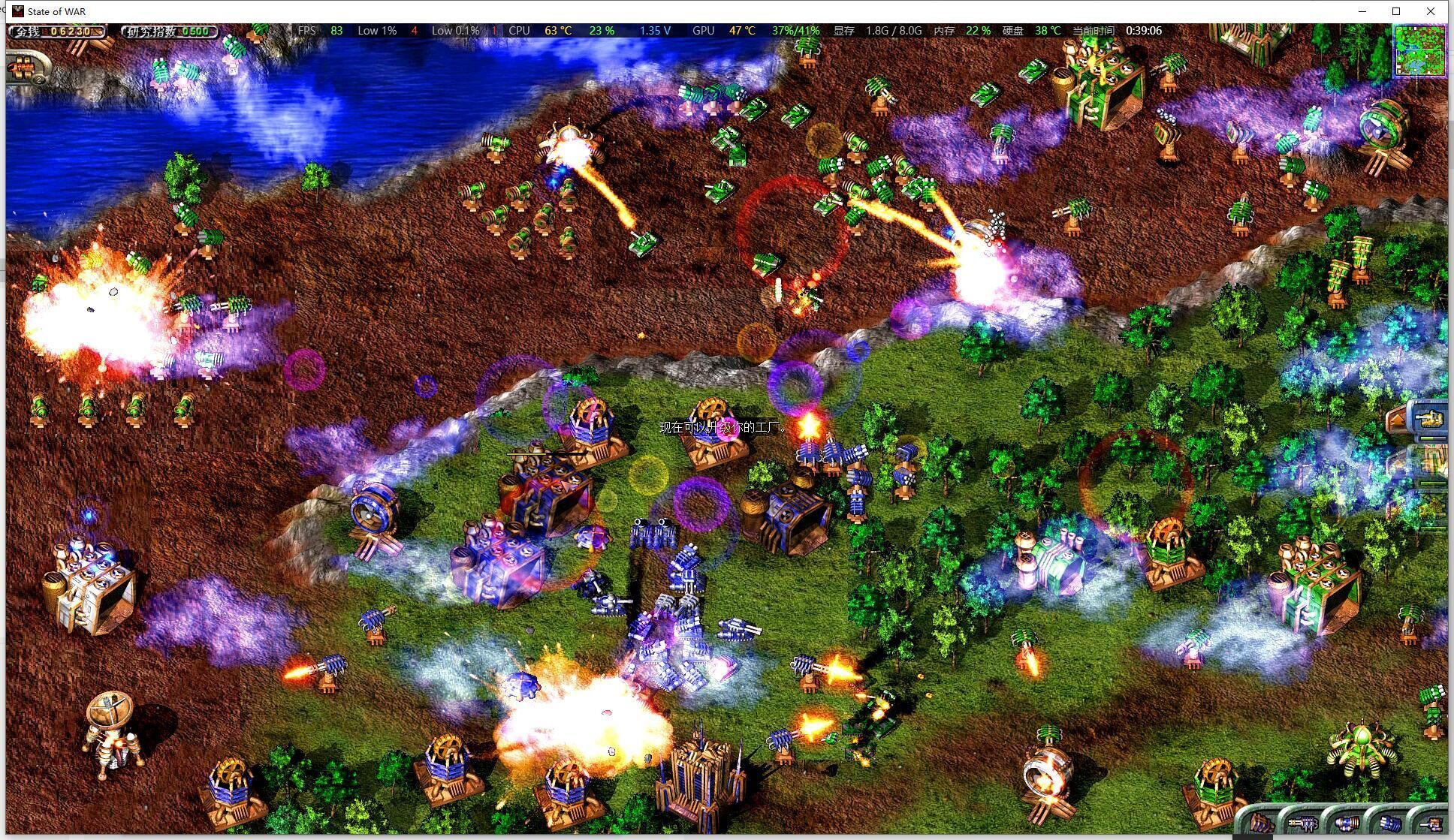
Blue Alert 2.exe。 - 游戏现在应该以窗口模式启动了!你可以像操作普通窗口一样移动、调整大小(虽然可能有限制)或最小化它。
🛠 辅助方法:调整系统兼容性设置 (如果方法1无效或遇到问题)
有时仅修改配置文件可能不够,特别是系统版本较新时。
-
找到游戏主执行文件:
- 通常是
Blue Alert 2.exe,位于游戏安装根目录下。
- 通常是
-
设置兼容性模式:
- 右键点击
Blue Alert 2.exe-> 选择“属性”。 - 切换到“兼容性”选项卡。
- 勾选“以兼容模式运行这个程序”。
- 从下拉菜单中选择一个较旧的Windows版本,推荐尝试
Windows XP (Service Pack 3)或Windows 7,如果XP模式无效,再试Windows 7。 - 强烈建议同时勾选以下选项:
- 以256色运行:老游戏有时需要这个设置才能正确显示。
- 以640x480分辨率运行:提供最基础的兼容性保障(如果分辨率设置过高导致黑屏,这个选项可能有用)。
- 点击“应用” -> “确定”。
- 右键点击
-
以管理员身份运行 (如果遇到权限问题):
- 在“兼容性”选项卡中,勾选“以管理员身份运行此程序”。
- 点击“应用” -> “确定”。
-
关闭全屏优化 (Windows 10/11 特有):
- 在“兼容性”选项卡中,勾选“禁用全屏优化”。
- 点击“应用” -> “确定”。
-
再次运行游戏:
尝试运行游戏,看是否成功窗口化。

🔧 进阶方法:启用DirectDraw加速 (解决显示问题)
如果窗口化后显示异常(如黑屏、闪烁、图形错误),可能是DirectDraw加速被禁用。
-
运行 DirectX 诊断工具:
- 按
Win + R键打开“运行”对话框。 - 输入
dxdiag并按回车。 - 如果弹出“Windows保护程序”提示,点击“运行程序”。
- 按
-
检查DirectDraw:
- 在打开的“DirectX诊断工具”窗口中,切换到“显示”选项卡。
- 在“DirectDraw加速”区域,确保状态是“已启用”。
- 如果显示“已禁用”或有问题,点击“启用”按钮。
- 点击“退出”关闭工具。
-
重启游戏:
重新运行游戏。
🧩 备选方案:使用第三方工具 (谨慎使用)
如果以上方法都无效,可以考虑使用第三方窗口化工具,但务必注意软件来源的安全性。
- D3DGear / Windowed Mode / Borderless Gaming: 这些工具
转载请说明出处
蓝警之家 » 蓝色警戒窗口化运行教程,📌 核心方法,修改游戏配置文件 (最常用有效)
蓝警之家 » 蓝色警戒窗口化运行教程,📌 核心方法,修改游戏配置文件 (最常用有效)

