
🛠 核心解决方案:开启垂直同步(V-Sync)
垂直同步的作用是强制游戏引擎的帧率与显示器的刷新率同步,从而消除画面撕裂。
🎮 方法一:游戏内设置(首选,最简单)
- 启动《蓝色警戒》游戏。
- 进入游戏主菜单。
- 找到“设置”或“选项”菜单。
- 在设置菜单中,寻找以下选项:
- 垂直同步: 这是最直接的选项,名称可能是“Vertical Sync”, “V-Sync”, “垂直同步”等。将其设置为“开启”或“On”。
- 帧率限制: 有些老游戏可能没有独立的V-Sync选项,但有“帧率限制”或“最大帧率”设置,你可以尝试将其设置为你的显示器刷新率(60Hz, 75Hz, 120Hz, 144Hz),如果设置成刷新率,通常就能达到类似V-Sync的效果(但不如原生V-Sync稳定)。
- 保存设置并退出,重新进入游戏测试效果。
🖥 方法二:显卡控制面板设置(如果游戏内没有V-Sync选项)
如果游戏内没有找到V-Sync选项,或者开启后效果不理想,可以在显卡驱动控制面板中强制开启。

🟢 对于 NVIDIA 显卡:
- 在桌面空白处点击右键,选择 “NVIDIA 控制面板”。
- 在左侧导航栏中,选择 “3D 设置” -> “管理3D设置”。
- 在右侧的“全局设置”或“程序设置”中:
- 推荐: 在“程序设置”下拉菜单中,选择
蓝色警戒.exe(如果找不到,可以点击“添加”按钮手动浏览游戏安装目录找到该文件)。 - 关键设置: 找到 “垂直同步” 选项。
- 选择“开”: 强制开启垂直同步,这通常能解决撕裂,但可能会增加输入延迟(感觉操作有延迟)。
- 选择“自适应”: 强烈推荐! 这是最理想的选项,它会在帧率超过显示器刷新率时开启V-Sync防止撕裂,在帧率低于刷新率时关闭V-Sync以保持流畅度,减少延迟。这是现代显卡的首选方案。
- 推荐: 在“程序设置”下拉菜单中,选择
- 点击 “应用” 保存设置。
- 重新进入游戏测试效果。
🔵 对于 AMD 显卡:
- 在桌面空白处点击右键,选择 “AMD Radeon Software”。
- 点击左侧的 “Radeon 设置”。
- 在“Radeon 设置”窗口中,选择 “游戏” -> “全局设置”。
- 找到 “Wait for Vertical Refresh”(等待垂直刷新)选项。
- 选择“始终开启”: 强制开启垂直同步(可能增加延迟)。
- 选择“优化”: 强烈推荐! 类似NVIDIA的“自适应”,智能地在需要时开启V-Sync以防止撕裂,在不需要时关闭以保持流畅。
- 点击 “应用” 保存设置。
- 重新进入游戏测试效果。
🔄 其他可能的解决方案和注意事项
-
检查显示器刷新率:
- 确保你了解自己显示器的刷新率(Hz),在Windows设置中(设置 -> 系统 -> 显示 -> 高级显示设置)可以查看。
- 如果游戏内帧率设置得远高于显示器刷新率(比如显示器60Hz,游戏帧率100+),即使开了V-Sync也可能因为缓冲区问题偶尔出现撕裂,尝试在游戏内将帧率限制在显示器刷新率或稍高一点(如60Hz显示器限制到65-70fps)。
-
游戏兼容性模式:

- 右键点击游戏桌面快捷方式或可执行文件 (
蓝色警戒.exe)。 - 选择 “属性”。
- 在 “兼容性” 选项卡中:
- 勾选 “以兼容模式运行这个程序”,尝试选择较旧的Windows版本(如 Windows XP (Service Pack 3) 或 Windows 7)。
- 勾选 “以管理员身份运行此程序”。
- 勾选 “禁用全屏优化”(这个选项有时会干扰全屏游戏的渲染)。
- 点击 “应用” -> “确定”,然后重新运行游戏。
- 右键点击游戏桌面快捷方式或可执行文件 (
-
更新/回滚显卡驱动:
- 更新: 前往 NVIDIA 或 AMD 官网下载并安装最新的显卡驱动,新驱动可能对老游戏有更好的兼容性优化。
- 回滚: 如果更新后问题出现或恶化,可以尝试回滚到之前稳定的驱动版本,在NVIDIA控制面板或AMD Radeon Software中通常有回滚选项,或者去官网下载旧版驱动安装。
-
检查游戏分辨率设置:
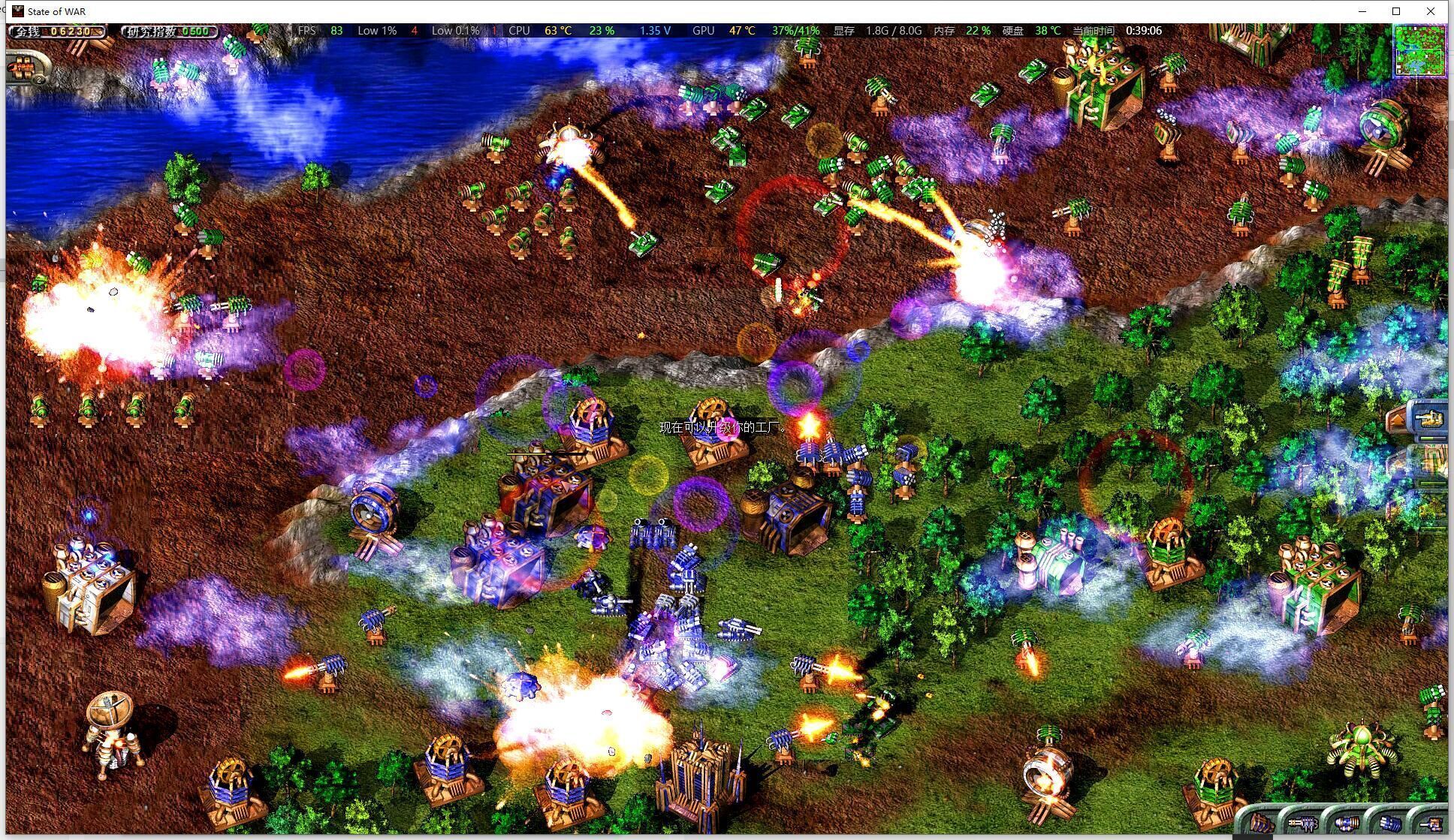
确保游戏内设置的分辨率与你的显示器分辨率一致,不匹配的分辨率有时也会导致渲染问题。
-
关闭全屏优化(Windows 10/11):
如上所述,在游戏快捷方式属性中勾选“禁用全屏优化”可以解决一些全屏游戏的渲染问题。
-
尝试第三方工具(谨慎使用):
- RivaTuner Statistics Server (RTSS): 这是一个强大的工具,可以强制为任何游戏开启垂直同步、帧率限制等,在RTSS中设置目标帧率为显示器刷新率即可,但设置不当可能影响性能或稳定性,且需要额外安装软件。
- 游戏内垂直同步 + 显卡控制面板垂直同步: 有时游戏内和显卡控制面板的V-Sync可以叠加使用,但这通常不推荐,可能导致不可预测的帧率行为,优先使用一种即可。
📌 总结步骤建议
- 首先尝试在游戏内设置中找到并开启“垂直同步”或“帧率限制”(设为显示器刷新率)。 这是最简单直接的方法。
- **如果游戏内没有选项,或者效果不佳,打开显卡控制面板(NVIDIA/AMD),为
蓝色警戒.exe程序设置“垂直同步”为“自适应”(NVIDIA)或“优化”(AMD)。
转载请说明出处
蓝警之家 » 蓝色警戒画面撕裂怎么设置,以下是详细的设置步骤,从最简单到最复杂
蓝警之家 » 蓝色警戒画面撕裂怎么设置,以下是详细的设置步骤,从最简单到最复杂

