
遇到《蓝色警戒》局域网找不到房间的问题,通常与网络配置、游戏设置或系统兼容性有关,以下是详细的排查步骤和解决方案,请逐一尝试:
-
确认网络连接
- 确保所有电脑通过同一路由器连接(或直接用网线直连)。
- 检查电脑的网络共享中心,确认处于同一局域网(如IP地址为
168.x.x或x.x.x段)。
-
关闭防火墙/安全软件
- 临时关闭所有电脑的 Windows Defender防火墙 和第三方杀毒软件(如360、腾讯管家)。
- 操作路径:
控制面板→Windows Defender 防火墙→启用或关闭Windows Defender防火墙→ 关闭所有网络。
-
重启游戏和路由器
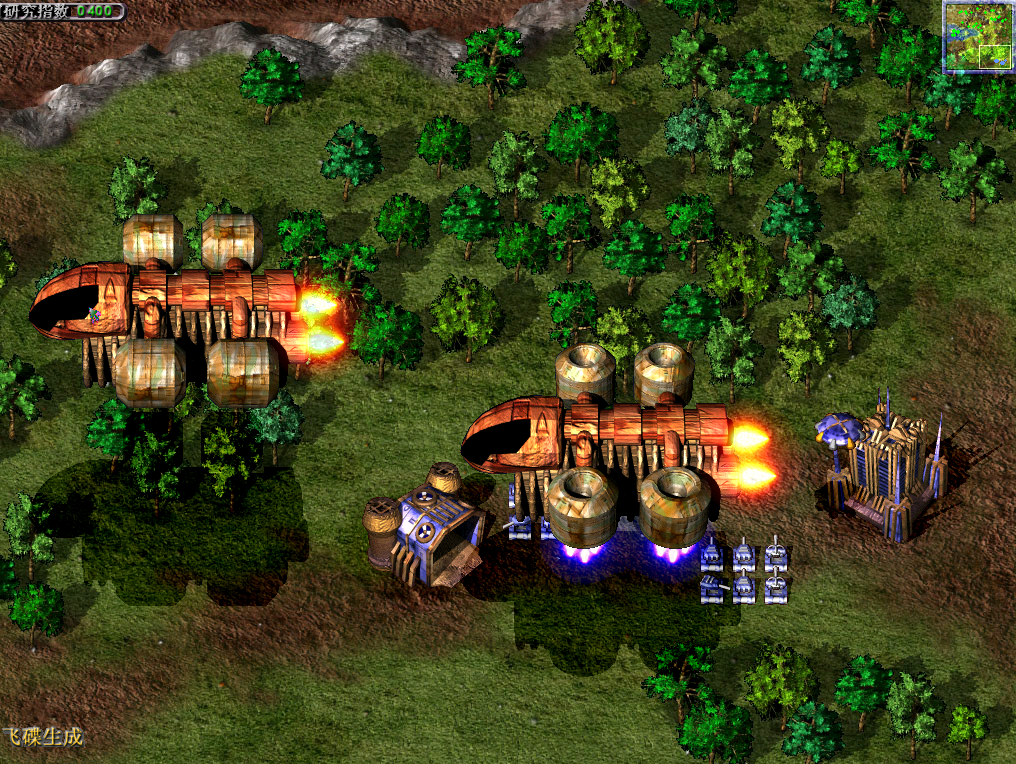
- 完全关闭《蓝色警戒》程序,再重新打开。
- 重启路由器(断电30秒后重新通电)。
游戏内设置调整
-
创建房间方操作
- 进入游戏 → 点击 "局域网游戏" → 选择 "创建游戏"。
- 关键设置:
- 房间名称:避免使用特殊字符(如中文、空格)。
- 端口号:尝试修改为 固定端口(如
2300),避免与其他程序冲突。 - 网络协议:确保选择 "TCP/IP"(部分版本默认为IPX,需手动切换)。
-
加入房间方操作
- 进入 "局域网游戏" → 点击 "刷新房间"。
- 若未显示房间,手动输入 创建方的IP地址(格式:
168.x.x,可在创建方的cmd输入ipconfig查看)。
网络配置优化
-
禁用IPv6(关键步骤)
- 老游戏对IPv6支持较差,可能导致局域网无法发现。
- 操作路径:
控制面板→网络和共享中心→更改适配器设置→ 右键点击当前网络(如"以太网")→属性→ 取消勾选 "Internet 协议版本 6 (TCP/IPv6)" → 确定。
-
设置静态IP地址
- 为每台电脑分配固定IP,避免DHCP冲突。
- 操作路径:
- 右键网络适配器 →
属性→Internet 协议版本 4 (TCP/IPv4)→使用下面的IP地址。 - 示例:
- IP地址:
168.1.10(第一台) - 子网掩码:
255.255.0 - 默认网关:
168.1.1(路由器地址)
- IP地址:
- 其他电脑依次设为
168.1.11、168.1.12等。
- 右键网络适配器 →
系统兼容性修复
-
以管理员身份运行
- 右键点击游戏启动图标 → 选择 "以管理员身份运行"。
-
兼容模式设置

- 右键游戏主程序(如
BlueAlert.exe)→属性→兼容性→ 勾选 "以兼容模式运行这个程序" → 选择 "Windows XP (Service Pack 3)" → 勾选 "以管理员身份运行此程序" → 应用。
- 右键游戏主程序(如
-
更新DirectX和驱动
- 安装最新版 DirectX Runtime(下载地址:Microsoft DirectX)。
- 更新显卡驱动(从NVIDIA/AMD官网下载)。
其他解决方案
-
使用虚拟局域网工具
- 若局域网仍无法互通,可借助 Hamachi 或 Radmin VPN 创建虚拟局域网:
下载并安装相同工具 → 创建网络 → 所有电脑加入同一网络 → 通过虚拟IP联机。
- 若局域网仍无法互通,可借助 Hamachi 或 Radmin VPN 创建虚拟局域网:
-
检查游戏版本
- 确保所有玩家使用相同版本的《蓝色警戒》(如1.0版或1.1版),不同版本可能不兼容。
-
端口映射(高级)
- 若路由器有严格限制,可在路由器后台设置端口映射:
- 将游戏端口(如
2300)映射到创建方的局域网IP。
- 将游戏端口(如
- 若路由器有严格限制,可在路由器后台设置端口映射:
常见错误提示处理
| 错误提示 | 解决方案 |
|---|---|
| "无法创建房间" | 关闭防火墙,修改端口号,以管理员身份运行。 |
| "房间列表为空" | 检查IPv6是否禁用,手动输入创建方IP。 |
| "加入超时" | 确认IP地址正确,尝试修改端口,重启路由器。 |
最后检查清单
- 所有电脑是否在同一局域网?
- 防火墙是否完全关闭?
- IPv6是否已禁用?
- 游戏是否以管理员身份运行?
- 是否使用相同游戏版本?
若以上步骤仍无效,建议尝试 虚拟局域网工具(如Hamachi),这是解决老游戏联机问题的可靠方案,祝游戏愉快! 🎮
转载请说明出处
蓝警之家 » 蓝色警戒局域网找不到房间,一、基础排查步骤
蓝警之家 » 蓝色警戒局域网找不到房间,一、基础排查步骤

