
制作《蓝色警戒》(State of War)的自定义地图需要使用游戏自带的地图编辑器,这款游戏虽然年代久远,但其地图制作工具相对直观。
第一步:获取并启动地图编辑器
- 寻找编辑器:地图编辑器会包含在游戏安装目录中,文件名一般叫
MapEditor.exe或类似名称,如果你的安装包是精简版,可能没有自带,你需要去“蓝色警戒吧”或一些老游戏资源网站下载完整的地图编辑器。 - 运行兼容性:因为这是老游戏,如果在Win10/Win11上无法打开,请右键点击编辑器程序 -> 属性 -> 兼容性,勾选“以兼容模式运行这个程序”(选择 Windows XP 或 Windows 98),并勾选“简化的颜色模式(16位色)”。
第二步:熟悉编辑器界面
打开编辑器后,你会看到几个核心的面板或菜单:
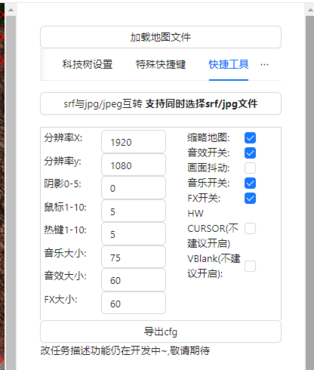
- 地形面板:用于绘制草地、沙漠、雪地、水域、道路等。
- 物体/单位面板:用于放置建筑(如总部、工厂、炮塔)、树木、岩石以及各种作战单位。
- 玩家/阵营设置:用于设置地图上有哪些玩家(比如玩家1是蓝色阵营,电脑是红色阵营)。
- 触发器/脚本:用于制作战役地图,当玩家走到某地时,触发增援”。
第三步:开始制作地图(基础步骤)
新建地图
- 在菜单栏选择
File->New(新建)。 - 设置地图的尺寸(100x100 或 128x128),注意:地图越大,游戏运行可能越卡。
绘制地形

- 选择地形画笔工具。
- 选择地砖类型(如草地)。
- 在空白区域大面积铺满基础地形。
- 使用“水域”或“高地”工具来增加地形的高低差和障碍物,这会影响单位的行进路线。
设置玩家出生点和基地
- 非常重要:在遭遇战地图中,必须为每个参与游戏的玩家放置一个“指挥部”或“起始点标记”。
- 在物体面板中找到建筑分类,选择玩家的指挥部,放置在地图上。
- 在属性中设置这个指挥部属于“Player 1”(玩家)或“Player 2”(电脑)。
摆放中立物体与资源
- 放置树木、岩石作为掩体或装饰。
- 如果地图需要抢占中立建筑(如雷达、金币厂),可以在地图关键位置放置它们,并将其属性设置为“Neutral”(中立)。
设置电脑AI(遭遇战必备)
- 如果你要做的是打电脑的地图,必须给电脑分配初始部队和基地。
- AI节点/路径点:有些版本的编辑器需要你为电脑设置巡逻路线或攻击路线,在工具栏找到“Waypoint”(路径点)或类似选项,为电脑设定活动范围,否则电脑AI可能会发呆不动。
第四步:保存与测试
-
保存地图:
- 点击
File->Save As。 - 给地图起个名字(建议用英文或拼音,
MyMap_01.map,避免游戏读取时出现乱码)。 - 保存位置:必须保存在《蓝色警戒》游戏根目录下的
Maps或CustomMaps文件夹中(具体看你的游戏版本目录结构)。
- 点击
-
进入游戏测试:
- 启动《蓝色警戒》游戏。
- 选择“遭遇战”或“单人游戏”。
- 在地图列表中找到你刚才制作的地图。
- 选择敌方势力的颜色和难度,开始游戏。
- 在游戏中检查:出生点是否正确?资源是否合理?电脑会不会卡死?
💡 进阶提示(进阶制作)
- 制作战役关卡:如果你想做有剧情的关卡,需要使用触发器,新建一个触发器,条件设置为“玩家摧毁了建筑A”,动作设置为“在坐标B处生成5辆坦克支援玩家”。
- 平衡性调整:多测试几次,确保玩家和电脑的初始资源、距离是公平的,不要让一方离中立金矿太近。
如果你在寻找编辑器时遇到困难,建议直接在百度搜索“蓝色警戒地图编辑器下载”或前往“百度贴吧 - 蓝色警戒吧”,吧内通常有老玩家整理好的编辑器及详细教程。
转载请说明出处
蓝警之家 » 蓝色警戒怎么制作地图,以下是制作蓝色警戒地图的详细步骤和指南
蓝警之家 » 蓝色警戒怎么制作地图,以下是制作蓝色警戒地图的详细步骤和指南

