
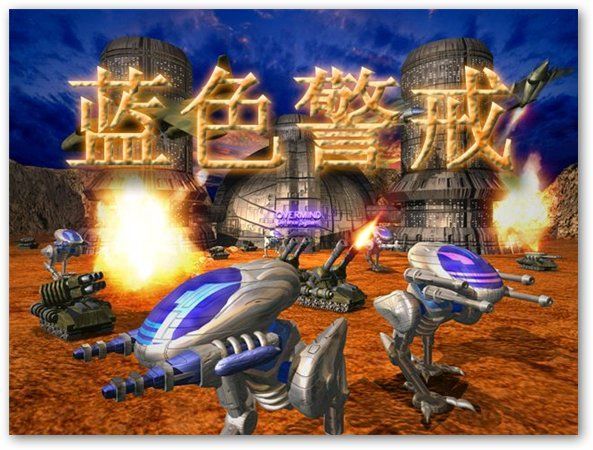
《蓝色警戒》是一款非常经典的早期即时战略游戏,由于它发行的年代较早(大约在2000年左右),在现代的Windows 10或Windows 11系统上直接安装和运行往往会遇到闪退、花屏或无法全屏的问题。
第一步:获取游戏安装包
目前网上流传的版本多为网友重新打包的硬盘版或光盘镜像版(ISO)。
- 建议: 推荐下载“绿色免安装硬盘版”或“整合免CD补丁版”,这样可以省去使用虚拟光驱和打补丁的麻烦,你可以在百度贴吧(如“蓝色警戒吧”)、游侠网、或者各大老游戏分享论坛找到资源。
第二步:安装游戏
根据你下载的文件类型,安装方式有所不同:
情况A:下载的是压缩包(绿色版/硬盘版)
- 右键点击下载好的压缩包(如
.zip或.rar),选择解压到当前文件夹。 - 解压后,直接在文件夹中寻找名为
game.exe或alert2.exe(具体看包内的说明)的文件即可运行。
情况B:下载的是安装程序(Setup)

- 双击运行
setup.exe。 - 按照提示点击“下一步”,选择安装路径(建议安装在非系统盘,如
D:\Games\BlueAlert)。 - 安装完成后,如果桌面上没有快捷方式,去安装目录里找到主程序,右键“发送到” -> “桌面快捷方式”。
情况C:下载的是镜像文件(ISO/MDF)
- 需要下载并安装虚拟光驱软件(如 DAEMON Tools 或 UltraISO)。
- 用虚拟光驱加载该镜像文件。
- 打开“我的电脑”里多出来的光驱盘符,双击
setup.exe进行安装。 - 注意: 镜像版安装后,通常需要下载“免CD补丁”,将补丁文件复制到游戏安装目录下,覆盖原文件,否则启动游戏时会提示“请插入光盘”。
第三步:Win10/Win11 兼容性设置(最重要的一步!)
如果不进行设置,游戏大概率会闪退或花屏。
- 找到游戏的启动程序(通常是
game.exe),右键点击它,选择“属性”。 - 切换到“兼容性”选项卡。
- 勾选“以兼容模式运行这个程序”,在下拉菜单中选择 Windows XP (Service Pack 2) 或 Windows 98 / Windows Me。
- 勾选“简化的颜色模式”,在下拉菜单中选择 16位色(65536色)。(这一步非常关键,能解决90%的花屏问题)。
- 勾选“禁用全屏优化”。
- 勾选“以管理员身份运行此程序”。
- 点击“应用”并“确定”。
第四步:常见问题排查
-
游戏打开后黑屏、闪退:
- 请确保你已经按照“第三步”设置了16位色和管理员身份运行。
- 尝试右键点击游戏快捷方式,选择“打开文件所在的位置”,看看是否有注册表恢复工具(如
注册表.reg或注册并运行.bat),双击运行它再试。
-
游戏画面颜色错乱(比如变成红绿色、满屏马赛克):
- 这是老游戏在新系统上的通病。
- 终极解决方法: 打开游戏前,按
Ctrl + Shift + Esc打开任务管理器,找到 “Windows 资源管理器”,右键点击它选择“结束任务”(此时桌面和任务栏会消失,不要慌),然后点击任务管理器左上角的“运行新任务”,输入game.exe(或者通过“浏览”找到你的游戏路径)来启动游戏,游戏打开后,再在任务管理器里“运行新任务”输入explorer.exe恢复桌面。
-
提示缺少 .dll 文件(如 d3dx9_xx.dll 等):
说明你的电脑缺少老游戏的运行库,建议去网上下载一个“DirectX 修复工具”或者“游戏常用运行库整合包”(如 3DM游戏运行库),安装并修复后即可解决。
按照以上步骤,通常就可以在现代电脑上顺利重温《蓝色警戒》了!

