
在《蓝色警戒》(Sudden Strike)这类经典游戏较新的Windows系统(如Windows 10/11)上运行时,遇到兼容性问题,通常需要通过兼容模式来解决,以下是详细步骤:
-
找到游戏主程序文件
进入游戏安装目录(默认路径如C:\Program Files (x86)\Sudden Strike\),找到启动游戏的可执行文件,通常名为:SuddenStrike.exe或SuddenStrike3.exe(根据版本不同)- 或
Game.exe(某些版本)
-
右键点击主程序 → 选择“属性”
在弹出的菜单中选择 “属性”。 -
切换到“兼容性”选项卡
在属性窗口顶部,点击 “兼容性” 选项卡。
-
勾选“以兼容模式运行这个程序”
勾选复选框 “以兼容模式运行这个程序”。 -
选择目标系统版本
在下方的下拉菜单中,选择一个较旧的Windows系统版本。推荐尝试以下顺序:- Windows 7(最常用,兼容性较好)
- Windows Vista(部分游戏有效)
- Windows XP (Service Pack 3)(经典选择,但Win10/11可能需管理员权限)
- 注意:避免选择“Windows 8”或“Windows 8.1”,兼容性通常较差。
-
(关键)勾选“以管理员身份运行此程序”
勾选 “以管理员身份运行此程序”。
- 原因:老游戏可能需要管理员权限访问系统资源(如文件、注册表),否则可能闪退或报错。
-
点击“应用” → “确定”
保存设置后关闭窗口。
📍 针对整个安装目录的兼容性设置(可选)
如果主程序设置后仍有问题,可以尝试对整个游戏安装目录设置兼容模式:
- 右键点击游戏安装文件夹(如
Sudden Strike)。 - 选择 “属性” → “兼容性”。
- 勾选 “以兼容模式运行这个程序” 并选择系统版本(如Windows 7)。
- 勾选 “以管理员身份运行此程序”。
- 点击 “应用” → “确定”。
📍 常见问题与解决方案
| 问题现象 | 可能原因 | 解决方案 |
|---|---|---|
| 游戏闪退或无法启动 | 缺少管理员权限 | 确保勾选“以管理员身份运行” |
| 画面显示异常(如黑屏、错位) | 显卡驱动或DirectX版本不兼容 | 更新显卡驱动至最新版本,安装DirectX 9.0c |
| 声音缺失或卡顿 | 音频服务冲突 | 在“兼容性”选项卡中勾选 “禁用全屏优化”(Win10/11特有) |
| 游戏速度过快/过慢 | CPU核心数识别错误 | 在“兼容性”选项卡中勾选 “禁用高DPI缩放”(Win10/11) |
| 16位程序无法运行 | 仅支持16位系统 | 尝试Windows XP兼容模式,或使用虚拟机(如VirtualBox)安装XP |
📍 其他重要提示
-
关闭全屏优化(Win10/11)
在“兼容性”选项卡中勾选 “禁用全屏优化”,可解决部分窗口化或全屏切换问题。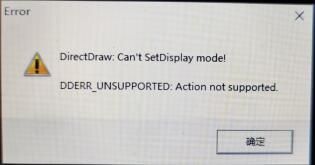
-
更新DirectX和显卡驱动
下载安装 DirectX 9.0c(游戏必备)和最新版显卡驱动(NVIDIA/AMD/Intel官网下载)。 -
尝试不同兼容模式
若Windows 7无效,依次尝试Vista、XP(SP3)模式。 -
检查系统要求
确保硬件满足游戏最低配置(尤其是内存和显卡)。 -
使用第三方工具(备选)
如仍无法运行,可尝试:- DOSBox(用于DOS老游戏)
- 虚拟机(安装Windows XP/7系统运行游戏)
- Steam版本(部分经典游戏在Steam有官方兼容补丁)
📍 操作流程总结(图示文字版)
游戏目录 → 右键主程序.exe → 属性 → 兼容性选项卡 →
✓ 勾选“以兼容模式运行” → 选择Windows 7 →
✓ 勾选“以管理员身份运行” → 应用 → 确定
通过以上设置,90%以上的兼容性问题可解决,若仍有问题,建议在游戏论坛或贴吧提供具体错误提示,进一步排查系统环境问题。🎮

