

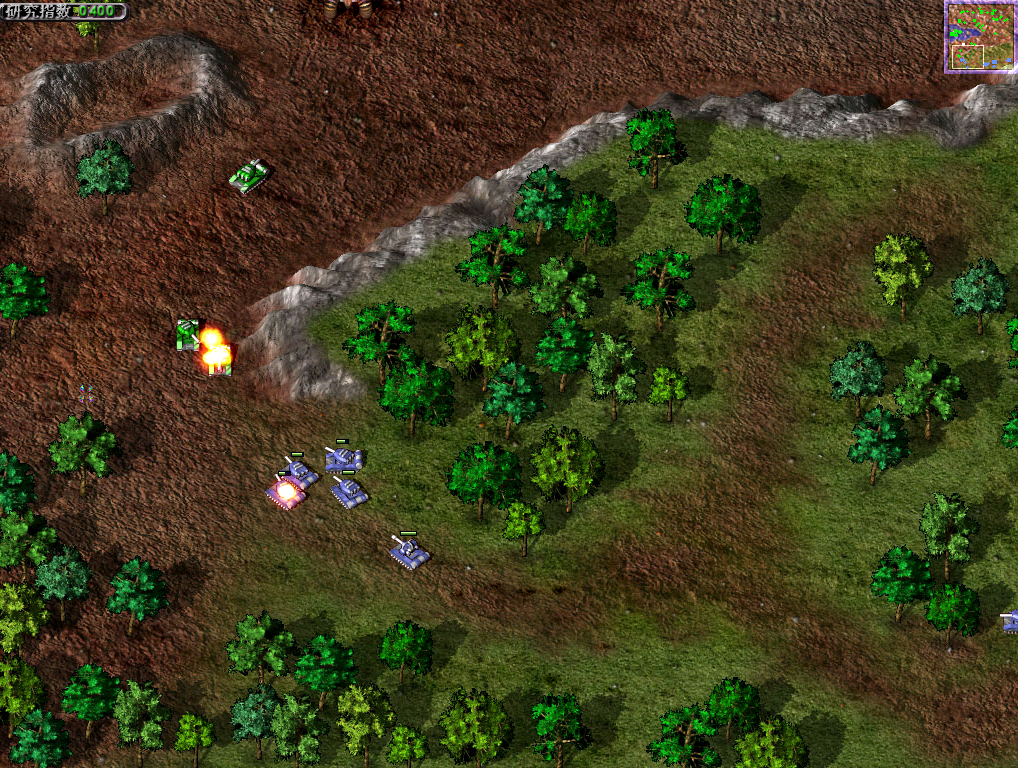
《State of War》(通常指2001年的《State of War》或2002年的《State of War 2: Arid Empires》)作为一款经典的即时战略游戏,在Windows 11上运行确实可能遇到兼容性问题,但通过以下方法通常可以实现良好甚至接近完美的兼容性:
使用兼容模式(最有效)
- 操作步骤:
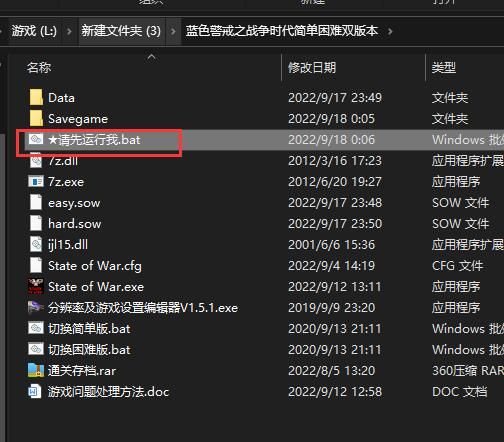
- 右键点击游戏启动文件(通常是
State of War.exe或State of War 2.exe)。 - 选择 属性 → 兼容性 选项卡。
- 勾选 “以兼容模式运行这个程序”,选择 Windows XP (Service Pack 3) 或 Windows 7。
- 勾选 “以管理员身份运行此程序”(解决权限问题)。
- 点击 应用 → 确定。
- 右键点击游戏启动文件(通常是
- 效果: 大部分图形渲染和输入问题可通过此解决。
修改游戏分辨率(避免黑屏/崩溃)
- 游戏可能无法适应高分辨率屏幕,导致黑屏或崩溃。
- 操作步骤:
- 进入游戏安装目录(如
C:\Program Files (x86)\State of War)。 - 找到并编辑
State of War.ini或Config.ini文件(用记事本打开)。 - 修改分辨率参数(
Resolution=800x600或Resolution=1024x768)。 - 保存后运行游戏。
- 进入游戏安装目录(如
关闭系统强制高DPI缩放
- Win11的缩放可能导致界面错位。
- 操作步骤:
- 右键点击游戏启动文件 → 属性 → 兼容性。
- 勾选 “禁用高DPI缩放”。
- 或在系统设置中调整:
设置→系统→显示→ “缩放比例” 改为 100%(需重启)。
更新显卡驱动
安装必要的运行库
- 游戏依赖旧版DirectX/Visual C++库。
- 安装包:
- DirectX End-User Runtime Web Installer(官方最新版向下兼容)。
- Microsoft Visual C++ 2005 Redistributable(x86和x64版)。
进阶解决方案(若问题持续):
虚拟机运行(终极兼容方案)
- 在 Windows 11 中安装虚拟机(如 VirtualBox 或 VMware),运行 Windows XP/7。
- 步骤:
- 下载虚拟机软件(推荐 VirtualBox)。
- 创建虚拟机并安装 Windows XP(系统资源要求低)。
- 在虚拟机中安装游戏,运行流畅。
修改游戏启动参数
- 创建快捷方式,在目标栏添加参数:
"C:\游戏路径\State of War.exe" -w -d3d9-w:窗口模式(避免全屏问题)。-d3d9:强制使用DirectX 9(避免DirectX 12冲突)。
常见问题与解决:
| 问题 | 解决方案 |
|---|---|
| 游戏黑屏/无法启动 | 兼容模式 + 管理员权限 + 修改分辨率 |
| 画面卡顿/掉帧 | 关闭后台程序 + 更新显卡驱动 + 窗口模式 |
| 鼠标/键盘失灵 | 禁用高DPI缩放 + 尝试虚拟机 |
| 声音异常/缺失 | 安装DirectX和旧版音频驱动(如DirectSound) |
✅ 优先尝试:兼容模式(Win XP SP3)+ 管理员权限 + 修改分辨率。
✅ 若失败:安装DirectX/VC++库 + 更新显卡驱动。
✅ 终极方案:虚拟机运行Win XP。
通过以上步骤,绝大多数用户可以在Windows 11上流畅运行《State of War》,若仍有问题,可提供具体错误提示(如报错代码、崩溃现象),进一步定位原因!
转载请说明出处
蓝警之家 » StateofWarWin11完美兼容,核心解决方案
蓝警之家 » StateofWarWin11完美兼容,核心解决方案

