
加快《蓝色警戒》这类经典老游戏的运行速度,主要解决的是在现代电脑系统上运行时的兼容性和性能优化问题,由于游戏年代久远,其引擎对现代硬件和操作系统的支持有限,容易出现卡顿、掉帧等问题,以下是几种有效的方法,你可以逐一尝试:
-
设置游戏兼容性模式 (最关键):
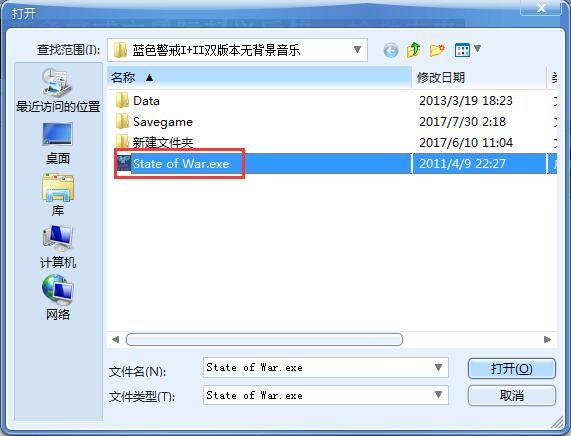
- 右键点击游戏主程序(通常是
BLUE ALARM.exe或BLUE ALERT.exe)。 - 选择“属性”。
- 切换到“兼容性”选项卡。
- 勾选“以兼容模式运行这个程序”。
- 选择一个较旧的 Windows 版本:Windows XP (Service Pack 3) 通常是老游戏的首选兼容模式,XP 模式无效,可以尝试 Windows 98/ME 或 Windows 2000。
- 勾选“以管理员身份运行此程序”:这可以避免因权限不足导致的某些功能异常或性能问题。
- 勾选“禁用全屏优化”(Windows 10/11 特有):这个选项有时会干扰老游戏的渲染,禁用它可能改善性能。
- 点击“应用”并“确定”。
- 右键点击游戏主程序(通常是
-
调整分辨率和显示设置:
- 降低分辨率: 在游戏内的视频设置菜单中,将分辨率设置为尽可能低(640x480, 800x600),分辨率是影响帧率的最重要因素之一,老游戏在高分辨率下会非常吃力。
- 关闭/降低特效: 关闭所有不必要的视觉效果,如阴影、光照、粒子效果、水面反射等,只保留最基本的图形渲染。
- 关闭垂直同步: 在游戏设置或显卡控制面板中关闭垂直同步,垂直同步会限制帧率等于显示器刷新率,有时会引入输入延迟,在老游戏中关闭它通常能提升流畅度(但可能导致画面撕裂)。
-
CPU 核心绑定 (非常重要!):
- 这是解决老游戏卡顿最有效的方法之一! 很多老游戏是为单核 CPU 设计的,在多核 CPU 上运行时,由于线程调度问题,反而会导致卡顿或掉帧,强制游戏只使用一个或两个核心可以显著提升流畅度。
- 方法一 (推荐):使用 Process Lasso 等专业工具
- 下载并安装 Process Lasso (有免费版)。
- 在 Process Lasso 中找到
BLUE ALARM.exe进程。 - 右键点击进程 -> “Affinity” -> 取勾选除了第一个 CPU 核心以外的所有核心,或者尝试只绑定到第一个核心或前两个核心。
- 设置为“默认”或保存该规则。
- 方法二 (手动尝试):
- 打开任务管理器 (Ctrl+Shift+Esc)。
- 切换到“详细信息”选项卡。
- 找到
BLUE ALARM.exe进程。 - 右键点击 -> “设置相关性”。
- 只勾选CPU 0(第一个核心),取消勾选所有其他核心。
- 确定,注意:游戏运行时可能需要重复此操作,或者结合 Process Lasso 实现自动绑定。
-
DirectDraw/DirectX 兼容性:
- 在游戏属性的“兼容性”选项卡中,勾选“禁用桌面 composition”,这会关闭 Windows 的 Aero 等高级视觉效果,减少对游戏渲染的干扰。
- 在“兼容性”选项卡中,勾选“以 256 色运行”,这强制游戏使用较低的色深,有时能解决渲染问题或提升性能(但可能导致画面颜色失真)。
- 在显卡控制面板 (NVIDIA Control Panel / AMD Radeon Software / Intel Graphics Command Center) 中:
- 找到“管理 3D 设置”或类似选项。
- 在“全局设置”或“程序特定设置”中找到
BLUE ALARM.exe。 - 将“最大预渲染帧数”设置为 1 或 0,这可以减少输入延迟,有时能改善流畅度。
- 将“纹理过滤 - 质量”设置为“性能”。
- 将“垂直同步”设置为“关”。
- 将“三重缓冲”设置为“关”。
-
关闭后台程序:
- 在运行游戏前,尽量关闭所有不必要的后台程序,特别是杀毒软件、浏览器、聊天软件、下载工具等,这些程序会占用 CPU、内存和磁盘资源。
- 可以通过任务管理器查看并结束不相关的进程。
-
调整系统虚拟内存 (Page File):
- 虽然现代系统通常自动管理虚拟内存良好,但有时为老游戏手动设置一个固定大小的页面文件可能有益。
- 右键点击“此电脑” -> “属性” -> “高级系统设置” -> “高级”选项卡 -> “性能设置” -> “高级”选项卡 -> “虚拟内存” -> “更改”。
- 取消勾选“自动管理所有驱动器的分页文件大小”。
- 选择系统盘(通常是 C:),选择“自定义大小”。
- 初始大小和最大值都设置为物理内存的 1-2 倍(例如你有 8GB 内存,就设置为 8192MB - 16384MB),设置相同数值可以避免文件碎片。
- 点击“设置” -> “确定”,重启电脑生效。
-
检查游戏文件完整性:
如果是通过 Steam 或 GOG 等平台购买的,使用平台自带的“验证游戏文件完整性”功能检查是否有损坏文件导致性能问题。
🛠 其他可能的尝试
- 尝试不同的渲染模式: 在显卡控制面板中,为游戏尝试不同的“首选图形处理器”设置(集成显卡 vs 独立显卡),或者尝试不同的 DirectX 版本(如果游戏设置允许)。
- 使用 DxWnd 或 DGVoodoo2 等包装器: 这些工具可以模拟旧版 DirectX 环境或提供额外的兼容性/性能选项,需要一定的设置经验。
- 更新/回滚显卡驱动: 有时最新的驱动对老游戏支持不佳,可以尝试回滚到较早的稳定版本,或者寻找专门针对老游戏的优化驱动(如使用 Driver Booster 的“游戏驱动”功能筛选)。
- 安装官方补丁或社区补丁: 搜索是否有针对该游戏的官方性能补丁或由社区开发的优化补丁。
📌 总结步骤建议
- 设置游戏兼容模式为 Windows XP (SP3) + 以管理员身份运行 + 禁用全屏优化。
- 在游戏内设置最低分辨率 + 关闭所有特效 + 关闭垂直同步。
- (最可能见效): 使用 Process Lasso 将游戏进程绑定到 CPU 0 核心(或前两个核心)。
- 在游戏属性兼容性中禁用桌面 composition,尝试勾选**以 256 �
转载请说明出处
蓝警之家 » 蓝色警戒怎么加快游戏运行速度,🧪 核心方法,兼容性设置与系统优化
蓝警之家 » 蓝色警戒怎么加快游戏运行速度,🧪 核心方法,兼容性设置与系统优化

