
🖥 一、 系统级设置 (基础)
-
确认并设置显示器刷新率:
- 右键点击桌面 -> 选择“显示设置” -> 向下滚动找到“高级显示设置”。
- 在“选择刷新率”下拉菜单中,确保选择 144Hz(或显示器支持的最高Hz)。
- 如果没有144Hz选项,说明显示器或线缆(如HDMI 1.4可能不支持144Hz,优先使用DP线)或驱动有问题,先解决硬件连接和驱动问题。
-
启用垂直同步或同步技术 (关键 - 防撕裂):
- 强烈推荐使用 G-Sync (NVIDIA显卡) 或 FreeSync (AMD显卡):
- NVIDIA 用户: 打开 NVIDIA 控制面板 -> 左侧选择“显示” -> 右侧点击“设置G-Sync” -> 勾选“启用G-Sync” -> 选择“在应用程序设置中” -> 确保游戏内垂直同步设置为“关闭”,这样G-Sync会在游戏帧率低于144Hz时动态匹配刷新率,高于144Hz时则不限制(避免输入延迟),消除撕裂。
- AMD 用户: 打开 AMD Radeon Software -> 在“显示”选项卡中,确保“Radeon FreeSync”是“开启”状态 -> 在游戏内设置中关闭垂直同步,原理类似G-Sync。
- 如果显示器或显卡不支持 G-Sync/FreeSync:
- 在 Windows 显示设置 -> “图形设置”中,找到《蓝色警戒》程序,为其设置“选项” -> “垂直同步” -> 开启,这会强制帧率匹配显示器刷新率(144Hz),但会限制帧率上限,可能导致输入延迟感。
- 或者 在游戏内设置中开启垂直同步(效果同上)。
- 权衡: 开启垂直同步能消除撕裂,但可能带来输入延迟;关闭垂直同步则无延迟但可能有撕裂,G-Sync/FreeSync是最佳选择。
- 强烈推荐使用 G-Sync (NVIDIA显卡) 或 FreeSync (AMD显卡):
-
设置电源计划为高性能:

控制面板 -> 硬件和声音 -> 电源选项 -> 选择“高性能”或“卓越性能”(如果可用),确保CPU和GPU不被节流。
🎮 二、 显卡控制面板设置 (针对性优化)
-
NVIDIA 控制面板:

- 打开控制面板 -> 左侧选择“3D 设置” -> 右侧点击“管理3D设置”。
- 在“全局设置”或“程序设置”(选择《蓝色警戒》可执行文件)中调整:
- 垂直同步: 关闭 (如果使用了G-Sync)。
- 电源管理模式: 最高性能优先。
- 最大帧率: 可以设置为 144 或 无限制 (如果使用了G-Sync,建议无限制,让G-Sync动态控制;如果没开同步技术,可以设为144避免浪费资源)。
- 纹理过滤 - 质量: 高性能 或 质量 (RTS游戏通常对纹理要求不高,高性能即可)。
- 低延迟模式: 开 或 开+ (减少渲染队列,降低输入延迟)。
- 其他: 如“三重缓冲”、“各向异性过滤”等,根据性能和画质偏好微调,RTS游戏影响通常不大。
-
AMD Radeon Software:
- 打开软件 -> 点击右上角齿轮图标进入“性能”选项卡。
- 在“全局设置”或“游戏配置文件”(选择《蓝色警戒》)中调整:
- Radeon Chill: 关闭 (RTS游戏通常不需要动态帧率控制,固定高帧率更重要)。
- Radeon Boost: 关闭 (同样,RTS场景变化相对缓慢,Boost效果不明显甚至可能干扰)。
- 帧率目标控制: 禁用 (除非你想手动设置上限)。
- Radeon Anti-Lag: 开 (类似NVIDIA的低延迟模式,减少输入延迟)。
- 纹理过滤: 性能。
- Mipmap详细程度: 性能。
- 各向异性过滤: 性能 或 高质量。
🎯 三、 游戏内部设置 (最直接有效)
这是优化流畅度的核心,目标是在保证基本可玩性的前提下,尽可能降低负担,让帧率稳定在144 FPS以上。
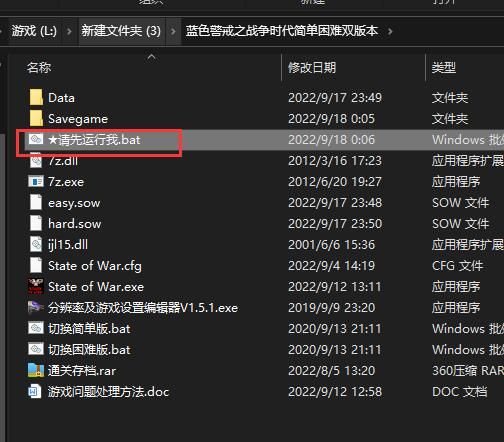
-
分辨率:
- 首要降低分辨率! 这是提升帧率最有效的方法之一,尝试 1080p (1920x1080),甚至更低(如 900p, 720p),高分辨率对帧率影响巨大,在144Hz显示器上,1080p通常能轻松达到144+ FPS。
-
垂直同步:
- 务必关闭! 如果你在系统或显卡控制面板中已经启用了G-Sync/FreeSync,这里必须关闭,如果没有同步技术,关闭后可能撕裂,但输入响应最流畅,优先保证流畅度,撕裂问题由G-Sync/FreeSync解决。
-
帧率上限:
- 如果你的硬件稳定能跑到远高于144 FPS(比如200+ FPS),可以设置上限为 144,这样可以减少GPU负载和发热,避免不必要的资源浪费,并可能让帧率更稳定,如果帧率经常在144 FPS上下波动,或者硬件跑不满144,则不要设置上限,让显卡全力输出。
-
图形质量设置 (逐项降低):
- 阴影质量: 低 或 关闭,RTS游戏中阴影对性能影响显著。
- 纹理质量: 中 或 低,1080p分辨率下,低纹理通常足够清晰。
- 特效质量: 低 或 中
转载请说明出处
蓝警之家 » 蓝色警戒144Hz高刷流畅设置,以下是详细的设置步骤和建议
蓝警之家 » 蓝色警戒144Hz高刷流畅设置,以下是详细的设置步骤和建议

