
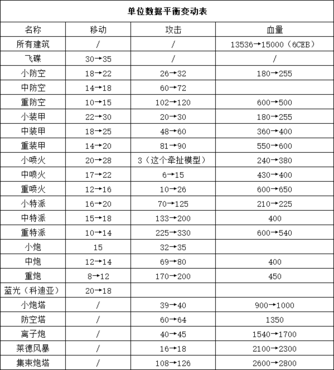

彻底解锁蓝色警戒的帧率限制,需要结合多种方法进行排查和调整,以下是一个详细的步骤指南,从最简单到更复杂的方法逐一尝试:
帧率限制通常来自以下几个方面:
- 游戏内置限制: 游戏代码本身设置了最大帧率(如60fps)。
- 垂直同步: 强制帧率与显示器刷新率同步(如60Hz显示器限制到60fps)。
- 第三方工具限制: 如显卡驱动、Steam/其他平台设置、RTSS等。
- CPU/硬件瓶颈: 高帧率下CPU或其他硬件达到瓶颈导致卡顿,感觉像被限制。
- 渲染模式兼容性: 老游戏在特定DirectX模式下可能有限制。
📍 步骤详解
🎮 1. 检查并修改游戏内置设置
- 关闭垂直同步: 这是最常见的原因,进入游戏选项设置菜单,找到"垂直同步"、"垂直刷新率"、"VSync"等选项,务必将其关闭,即使你后面使用RTSS,这里关闭也是基础。
- 查找帧率上限选项: 有些老游戏在设置里会有"最大帧率"、"帧率上限"之类的选项(虽然蓝色警戒设置里通常没有,但值得确认),如果找到,将其设置为"无限制"、"最大"或一个非常高的数值(如999)。
- 检查分辨率和画质: 过高的分辨率或画质设置会增加GPU负担,可能导致在高帧率下GPU成为瓶颈,如果追求极限帧率,可以适当降低分辨率或关闭一些特效来减轻负担,让CPU有更多余力驱动更高帧率。
🖥 2. 使用 RivaTuner Statistics Server (RTSS) 强制解除限制
- 安装: 如果你还没有安装,请下载并安装 MSI Afterburner(它捆绑了RTSS)。
- 启动RTSS: 运行MSI Afterburner,确保其右下角托盘图标存在,点击该图标打开RTSS设置。
- 核心设置:
- "应用程序检测级别": 选择"中等"或"高",确保蓝色警戒被检测到(在"检测到的应用程序"列表中能看到)。
- "帧率限制": 这是关键! 确保这个选项是关闭的(即没有勾选),如果勾选了,即使你设置成"无限制",RTSS也可能施加限制。务必取消勾选!
- "垂直同步": 在RTSS设置里,确保"垂直同步"选项是关闭的(不勾选),这里关闭的优先级高于游戏内设置。
- 高级设置(可选):
- "最大帧率": 如果RTSS检测到游戏有内置限制(即使你上面步骤1都做了),你可以尝试在"最大帧率"输入框里输入一个远高于显示器刷新率的值(如999, 1000),这有时能绕过游戏自身的限制。
- "检测刷新率": 勾选此项让RTSS自动检测显示器刷新率。
- "在后台限制帧率": 建议保持默认勾选,避免游戏在后台时占用过多资源。
- 应用设置并测试: 点击应用,然后启动游戏,观察帧率是否提升,RTSS通常能解决大部分游戏(包括老游戏)的帧率限制问题。
⚙ 3. 检查显卡驱动设置
- NVIDIA 控制面板:
- 右键桌面 -> NVIDIA 控制面板。
- 左侧选择"管理3D设置"。
- 在"全局设置"或"程序设置"(找到蓝色警戒的.exe文件)中:
- 垂直同步: 选择"使用应用程序设置"(让游戏自己控制)或"关闭"。避免选择"开启"或"快速"。
- 最大帧率: 确保这个设置是"应用程序控制"或"无限制",如果设置了具体数值,改为"无限制"。
- 电源管理模式: 选择"最高性能优先"。
- AMD Radeon Software:
- 右键桌面 -> AMD Radeon Software。
- 进入"游戏" -> "全局设置"或找到蓝色警戒。
- 帧率目标控制: 确保设置为"应用程序控制"或"关闭"。
- Radeon Chill: 确保关闭(它会限制帧率)。
- Radeon Boost: 可以开启(通常无害,有时能提升流畅度)。
- GPU时钟频率/功耗限制: 确保没有设置过低的限制(如"省电模式")。
- Intel 控制面板:
- 右键桌面 -> Intel 显卡设置。
- 进入"3D"选项卡。
- 垂直同步: 选择"关闭"或"应用程序控制"。
- 最大帧率: 确保没有设置上限。
🔍 4. 检查 CPU 占用和后台程序
- 任务管理器: 在游戏运行时(尤其是尝试高帧率时),打开任务管理器(Ctrl+Shift+Esc),观察"性能"选项卡中的CPU占用情况。
- 如果CPU占用持续接近100%,说明CPU是瓶颈,高帧率需要更强的CPU处理能力,蓝色警戒作为老游戏,单核性能要求较高,尝试:
- 关闭所有不必要的后台程序(浏览器、下载工具、聊天软件等)。
- 在游戏设置中降低一些设置(如单位数量、视野范围)以减轻CPU负担。
- 考虑在Windows电源选项中选择"高性能"。
- 如果CPU占用持续接近100%,说明CPU是瓶颈,高帧率需要更强的CPU处理能力,蓝色警戒作为老游戏,单核性能要求较高,尝试:
- 核心亲和性/优先级(高级): 在任务管理器中找到蓝色警戒进程,右键 -> 设置 -> "详细信息"选项卡,右键进程 -> 设置优先级 -> 可以尝试"高"或"实时"(注意:实时可能导致系统卡顿,谨慎使用),也可以尝试设置"核心亲和性",强制游戏运行在特定核心上(通常不推荐,除非你有特定需求)。
🧩 5. 尝试游戏补丁或修改器
- 社区补丁: 搜索蓝色警戒的
转载请说明出处
蓝警之家 » 蓝色警戒游戏帧率怎么彻底解锁,🛠 核心思路,找到并移除帧率上限来源
蓝警之家 » 蓝色警戒游戏帧率怎么彻底解锁,🛠 核心思路,找到并移除帧率上限来源

