
📍 关闭垂直同步的理由(主要考虑)
-
增加输入延迟:
- 垂直同步的核心作用是强制游戏帧率与显示器的刷新率同步(通常是60Hz显示器锁60帧,120Hz锁120帧)。
- 这个同步过程会引入额外的等待时间,导致你的鼠标移动、单位指令等操作在屏幕上显示出来的时间变长,对于《蓝色警戒》这种需要快速反应、精确操作(微操、快速拖拽框选、多线操作)的RTS游戏来说,哪怕几十毫秒的延迟也可能影响操作流畅度和竞技性。
-
可能导致帧率不稳定和卡顿:

- 如果你的电脑性能不足以稳定达到显示器刷新率(比如60Hz显示器,游戏帧率经常低于60),垂直同步会强制等待下一个刷新周期,导致帧率骤降到30帧甚至更低,产生明显的卡顿感。
- 即使性能足够高,垂直同步也可能因为等待同步点而导致帧率在刷新率附近波动(比如58-62fps),不如关闭后自由帧率下稳定的高帧率流畅。
-
浪费硬件性能:
如果你的显卡性能强劲,远超显示器刷新率(比如在60Hz显示器上能跑到100+fps),开启垂直同步会强制限制帧率在60fps,浪费了显卡的性能,无法获得更高的帧数带来的潜在流畅度优势(虽然RTS游戏对超高帧率的需求不如FPS,但更高的帧率通常意味着更低的延迟)。

📍 什么情况下可以考虑开启垂直同步?
-
严重画面撕裂:
- 如果关闭垂直同步后,你明显看到屏幕上出现画面撕裂(通常是画面水平方向出现错位、断裂),并且这种撕裂让你感到非常不适,那么可以尝试开启VSync来消除它,但前提是你能接受可能带来的输入延迟和潜在的性能波动。
- 对于《蓝色警戒》这种俯视角、2D/3D混合的RTS,画面撕裂通常不如FPS游戏那么显眼和干扰,所以这往往不是主要考虑因素。
-
显示器支持G-Sync/FreeSync:
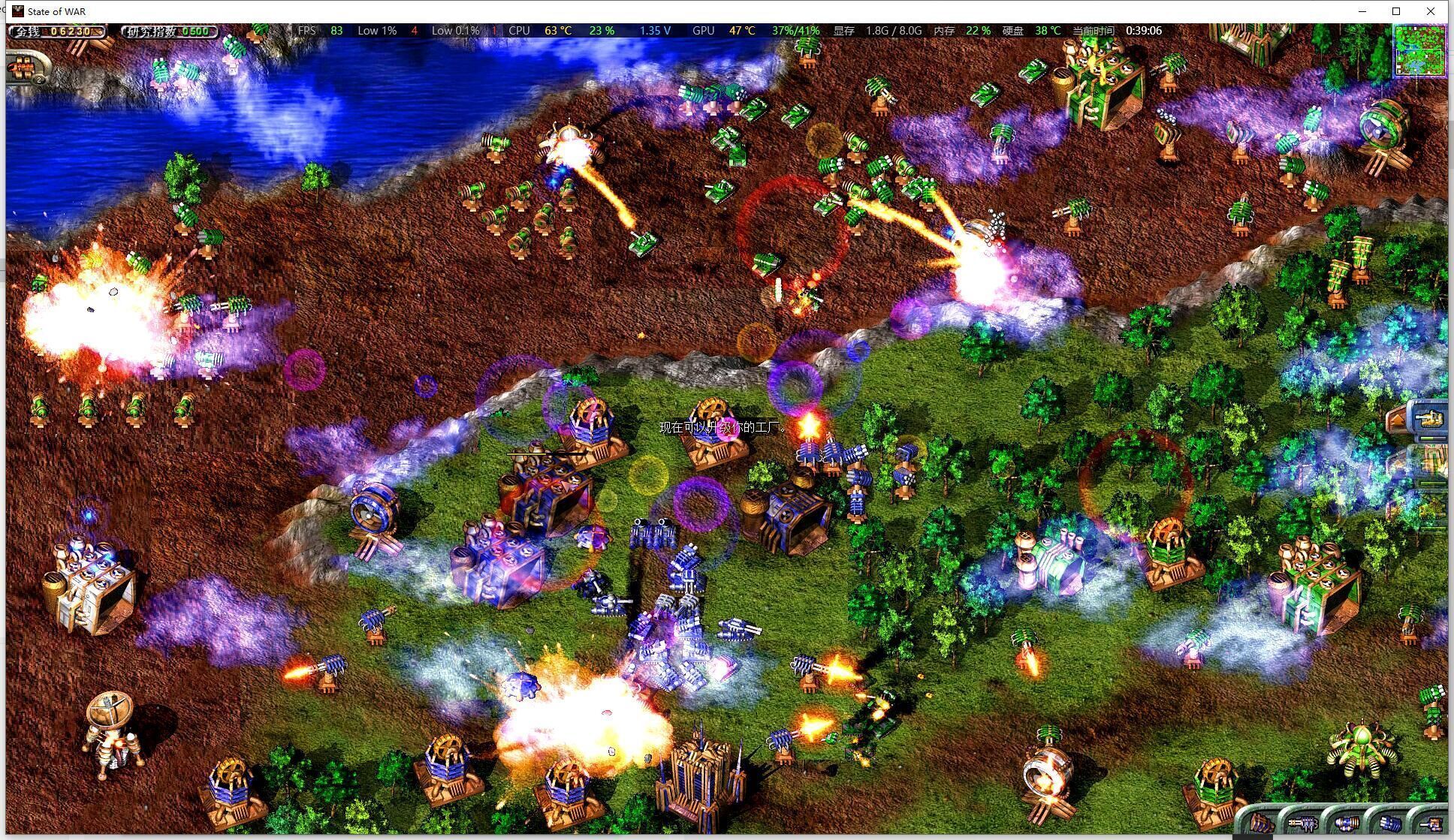
- 这是最推荐的情况! 如果你的显示器支持NVIDIA G-Sync或AMD FreeSync技术:
- 务必关闭垂直同步!
- 在游戏内关闭VSync,然后在显卡控制面板(NVIDIA Control Panel / AMD Radeon Software)中启用G-Sync/FreeSync。
- 这样既能消除画面撕裂(在显示器刷新率范围内),又能保持低输入延迟,并且帧率会平滑地在显示器刷新率范围内波动(比如45-75fps),不会像开启VSync那样被强制锁死在刷新率或其一半,性能表现会好得多。
- 这是最推荐的情况! 如果你的显示器支持NVIDIA G-Sync或AMD FreeSync技术:
📍 总结与建议
-
对于《蓝色警戒》:
- 默认关闭垂直同步。 优先保证操作的流畅性和低延迟,这对RTS游戏至关重要。
- 开启后如果感觉操作“粘滞”、反应变慢,或者帧率不稳定卡顿,立即关闭。
- 如果看到明显画面撕裂且无法忍受,再尝试开启,但务必测试延迟和流畅度是否可接受。
-
如果你使用支持G-Sync/FreeSync的显示器:
- 游戏内关闭垂直同步。
- 在显卡驱动设置中启用G-Sync/FreeSync。 这是最佳平衡方案。
-
其他注意事项:
- 检查游戏内帧率设置: 有些老游戏可能有独立的“帧率上限”设置,如果开启VSync后感觉卡,可以尝试在游戏设置里也关闭帧率上限(如果有的话),让显卡全力输出。
- 测试: 最好的方法是亲自尝试开启和关闭VSync,在游戏中进行一些快速操作(比如快速拖拽框选多个单位、快速下达移动指令),感受延迟的差异和画面的流畅度,选择最适合你体验的设置。
基于《蓝色警戒》的游戏特性和RTS的核心需求(低延迟、流畅操作),关闭垂直同步通常是更优的选择。 只有在撕裂问题极其严重且你无法忍受,或者你拥有G-Sync/FreeSync显示器(此时应关闭VSync并启用自适应同步)的情况下,才考虑开启。

