
蓝色警戒(Blue Alert)作为一款经典的老游戏,在现在的高分辨率显示器上出现画面模糊、马赛克的问题是比较常见的,这通常是由于游戏引擎与现代硬件/软件的兼容性、分辨率设置不当、纹理渲染方式等原因造成的。
🧩 第一步:检查并调整游戏内设置(最优先)
-
分辨率设置:
- 进入游戏主菜单,找到“设置”、“选项”或“视频设置”。
- 分辨率是关键! 将分辨率设置为你显示器当前支持的分辨率(1920x1080, 2560x1440 等),不要使用游戏默认的低分辨率(如 800x600),这会导致画面被拉伸,产生模糊和马赛克。
- 如果游戏内没有你想要的分辨率,或者设置后黑屏/崩溃,可以尝试稍低一些的分辨率(如 1280x720),但尽量接近你的显示器分辨率。
-
纹理质量/细节级别:
- 在视频设置里,找到“纹理质量”、“贴图质量”、“细节级别”或类似的选项。
- 将其设置为最高或高。 低纹理质量是导致马赛克(特别是远处的纹理)和模糊的主要原因,老游戏在高分辨率下如果纹理质量低,会非常明显。
-
渲染模式/缩放选项:
- 有些老游戏有“渲染模式”、“缩放”或“保持宽高比”的选项。
- 尝试不同的设置(如“拉伸”、“保持宽高比”、“居中显示”),选择“保持宽高比”或“居中显示”通常能避免画面被拉伸变形导致的模糊。
-
抗锯齿:
如果游戏内有抗锯齿选项,尝试开启它(如 2x, 4x),这能改善边缘的锯齿感,有时也能间接改善整体观感(虽然老游戏的抗锯齿效果可能有限)。
🖥 第二步:调整显卡控制面板设置(非常有效)
这是解决老游戏模糊和马赛克问题的最常用且最有效的方法之一,核心思想是让显卡接管图像缩放,而不是让游戏引擎或显示器去做。
-
打开显卡控制面板:
- NVIDIA: 在桌面右键 -> NVIDIA 控制面板。
- AMD: 在桌面右键 -> AMD Radeon Software。
- Intel (核显): 在桌面右键 -> Intel 显卡控制中心。
-
找到游戏设置:
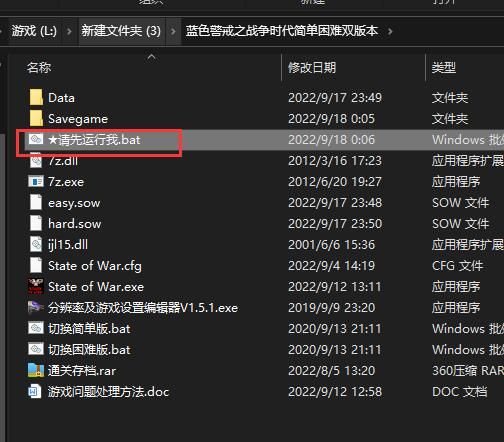
- 在控制面板中,找到“管理 3D 设置”或类似名称的选项。
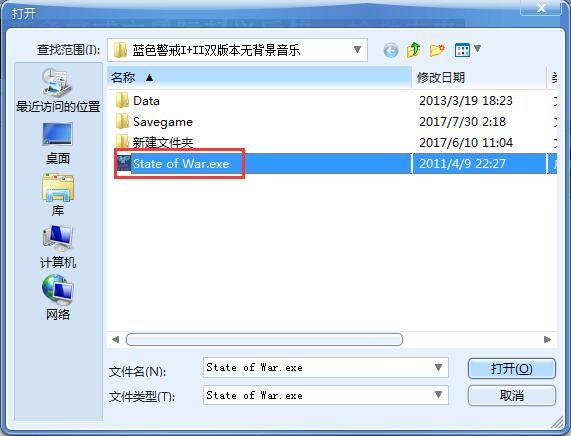
- 在“程序设置”或“选择程序”标签下,点击“添加”,然后浏览找到蓝色警戒的可执行文件(通常是
BlueAlert.exe或类似名称,位于游戏安装目录)。
-
修改关键设置(重点!):
缩放模式: 这是最重要的设置!- NVIDIA: 找到“缩放模式”选项,将其设置为“GPU拉伸”或“GPU缩放”。强烈推荐优先尝试“GPU拉伸”,这个选项让显卡直接将游戏渲染的画面拉伸到整个屏幕,通常能获得比游戏引擎拉伸更清晰锐利的效果。
- AMD: 找到“缩放模式”选项,将其设置为“居中”或“拉伸”,同样,优先尝试“拉伸”。
- Intel: 找到“缩放模式”或类似选项,尝试“拉伸”或“GPU拉伸”。
纹理过滤:找到“纹理过滤质量”或“三线过滤”选项,将其设置为“性能”或“质量”通常可以改善纹理的清晰度,减少模糊感,避免“性能”或“快速”。
各向异性过滤:找到“各向异性过滤”选项,将其设置为“4x”、“8x”或“16x”,这能显著改善地面、斜坡等倾斜表面的纹理清晰度,减少模糊和马赛克感。
抗锯齿:如果游戏内设置无效,可以在显卡控制面板中强制开启抗锯齿(如“FXAA”、“SMAA”或MSAA 2x/4x),这有助于改善边缘锯齿。
垂直同步:如果画面撕裂严重,可以开启垂直同步,但有时会增加延迟,根据体验决定是否开启。
-
应用设置并测试: 点击“应用”或“确定”,然后运行游戏观察效果,如果效果不理想,可以尝试其他组合或回到默认设置再调整。
🔄 第三步:更新或回滚显卡驱动
- 更新驱动: 访问 NVIDIA、AMD 或 Intel 官网,下载并安装最新的显卡驱动,新驱动可能包含对老游戏的优化或修复。
- 回滚驱动(如果更新后问题出现): 有时最新驱动对老游戏支持不佳,可以尝试回滚到几个版本之前的稳定驱动(NVIDIA 提供回滚选项,AMD 可以在驱动卸载时选择“删除驱动软件”后安装旧版本)。
🧪 第四步:检查游戏文件完整性/重新安装
- 通过平台验证: 如果你是通过 Steam、GOG Galaxy 等平台购买的,使用平台自带的“验证游戏文件完整性”功能,这能修复可能损坏的游戏文件,包括纹理文件。
- 手动重新安装: 如果验证无效,尝试卸载游戏,删除游戏安装目录(如果残留),然后重新安装最新版本或官方补丁。
🛠 第五步:尝试兼容性设置或启动参数
-
兼容性模式:
- 右键点击游戏快捷方式或可执行文件 -> 属性 -> 兼容性选项卡。
- 勾选“以兼容模式运行这个程序”,尝试选择 Windows XP (Service Pack 3) 或 Windows 7,同时可以勾选“以管理员身份运行”。
- 在“设置”部分,可以尝试勾选“禁用全屏优化”(Windows 10/11)。
-
启动参数:
- 在可执行文件属性的“目标”栏里,在原有路径后面加上空格,然后添加参数,常用参数:
-w+ 分辨率宽度 +-h+ 分辨率高度:`-w 1920 -h
- 在可执行文件属性的“目标”栏里,在原有路径后面加上空格,然后添加参数,常用参数:

