
🛠 方法一:使用第三方宽屏修复补丁(最推荐、效果最好)
这是解决老游戏宽屏问题的最佳方法,社区制作的补丁可以强制游戏在宽屏分辨率下运行,并修正画面比例。
-
找到合适的补丁:
- Widescreen Fixer: 这是最常用且效果较好的工具之一,它支持众多老游戏,包括蓝色警戒。
- 搜索关键词: 在搜索引擎(如Google、百度)或游戏论坛(如Steam社区、Nexus Mods、3DMGAME、游民星空等)搜索
蓝色警戒 宽屏补丁或S.W.I.N.E. widescreen fixer。 - 可靠来源: 务必从信誉良好的网站或论坛下载补丁,避免恶意软件,可以在
https://www.wsgf.org/(Widescreen Gaming Forum) 搜索游戏,看是否有推荐的修复方案。
-
安装补丁:
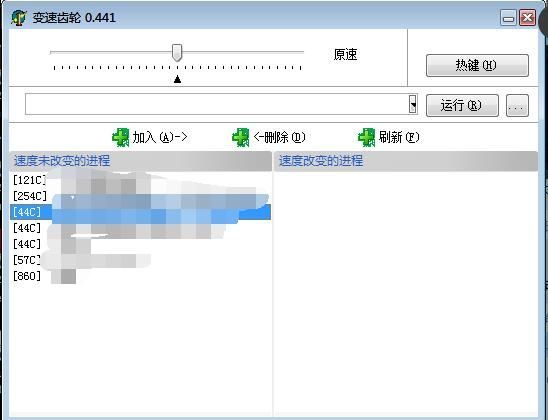
- 下载的补丁通常是一个可执行文件(
.exe)或一个包含配置文件的压缩包(.zip,.rar)。 - 如果是安装程序,运行它并按照提示安装,通常会自动检测游戏安装路径。
- 如果是压缩包,解压后,将里面的文件(通常是
.dll,.ini或配置文件)复制到蓝色警戒游戏的安装目录下(C:\Program Files (x86)\S.W.I.N.E.)。注意: 如果游戏安装路径有中文或特殊字符,补丁可能无法识别,建议安装到纯英文路径。 - 备份: 在覆盖文件前,最好备份原始文件,以防万一。
- 下载的补丁通常是一个可执行文件(
-
运行游戏:
- 启动游戏。
- 在游戏内设置中,将分辨率设置为你显示器支持的原生宽屏分辨率(1920x1080, 2560x1440 等),不要使用游戏默认的4:3分辨率。
- 启动游戏后,画面应该会以正确的宽高比显示,没有拉伸扭曲,补丁通常会自动处理画面裁剪或黑边问题。
🖥 方法二:使用显卡控制面板强制保持宽高比(次推荐,简单有效)
如果不想用补丁,或者找不到合适的补丁,可以利用显卡驱动提供的功能。
-
打开显卡控制面板:
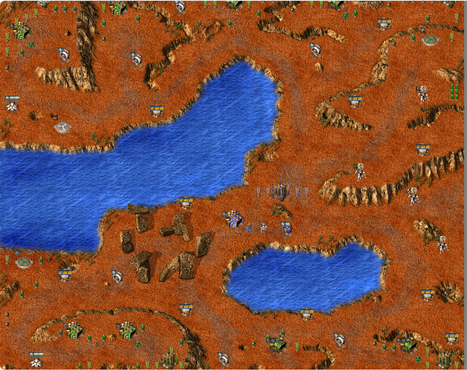
- NVIDIA: 右键桌面 -> NVIDIA 控制面板。
- AMD: 右键桌面 -> AMD Radeon Software。
- Intel: 右键桌面 -> Intel 显卡控制面板。
-
找到相关设置:
- NVIDIA:
- 左侧选择“显示” -> “更改桌面颜色设置”。
- 在“选择”下拉框中选择“蓝色警戒”的游戏可执行文件(
S.W.I.N.E.exe)。 - 在“设置”下,找到“缩放”选项。
- 选择“保持纵横比”或“保持宽高比”,这会让游戏画面居中显示,并在两侧或上下保留黑边,而不是拉伸。
- AMD:
- 左侧选择“游戏” -> “全局设置” 或 “应用程序设置”(先添加游戏)。
- 找到“自定义缩放”或“缩放模式”选项。
- 选择“保持纵横比”或“中心”模式,效果类似NVIDIA。
- Intel:
- 找到“3D 设置”或“游戏设置”。
- 选择“自定义”。
- 找到“缩放”或“显示缩放”选项。
- 选择“保持纵横比”或“居中”。
- NVIDIA:
-
运行游戏:
- 启动游戏,将分辨率设置为你显示器的原生宽屏分辨率。
- 游戏画面会居中显示,两侧或上下有黑边,但内部画面比例正确,没有拉伸扭曲,这是最接近“原始游戏体验”的宽屏显示方式。
📐 方法三:调整Windows显示缩放(针对高DPI显示器)
如果使用的是高分辨率(如4K)或高DPI显示器,Windows的缩放功能(如125%, 150%)可能导致老游戏渲染异常,包括拉伸扭曲。

- 打开Windows设置:
右键桌面 -> 显示设置。
- 更改缩放比例:
- 找到“缩放与布局” -> “更改文本、应用等项目的大小”。
- 将滑块拖动到 100%。
- 点击“保持更改”(可能需要注销或重启)。
- 运行游戏:
- 在100%缩放下,尝试运行游戏,如果此时游戏窗口很小,可以尝试在游戏内设置中选择较低的分辨率(如800x600),或者使用方法二(显卡控制面板)将游戏窗口化并放大到合适大小(但保持比例)。
- 这个方法通常作为辅助手段,配合方法一或二使用效果更好。
🪟 方法四:使用虚拟机(终极方案,效果最原始但最复杂)
如果以上方法都不理想,或者你追求最原始的4:3体验,可以使用虚拟机。
- 安装虚拟机软件: 如 VMware Workstation Player (免费版) 或 VirtualBox (免费)。
- 创建虚拟机:
- 选择一个较旧的Windows版本作为虚拟机系统,Windows 98 SE 或 Windows XP,这些系统是蓝色警戒原生支持的。
- 分配足够的资源(内存、硬盘空间)。
- 安装游戏: 在虚拟机系统中安装蓝色警戒。
- 设置虚拟机显示:
- 在虚拟机设置中,将显卡设置为“VMware SVGA II”或“VBoxSVGA”。
- 关键步骤: 在虚拟机设置中,找到“显示”选项,勾选“3D加速”(如果可用),并将虚拟机的分辨率设置为你想要的4:3分辨率(1024x768)。
- 全屏模式:
启动虚拟机中的游戏。

