
🛠 方法一:使用第三方兼容性工具(最推荐)
这是目前最有效、最常用的方法,核心是使用 D3DWindower (或类似工具如 D3DWindowerEX)。
-
下载工具:
- 在可靠的网站(如
Nexus Mods- 蓝色警戒专区、一些老游戏论坛)或GitHub上搜索D3DWindower或D3DWindowerEX,确保下载的是最新稳定版。 - 注意: 下载时务必注意来源安全,避免捆绑恶意软件。
- 在可靠的网站(如
-
安装与配置:
- 安装
D3DWindower。 - 打开
D3DWindower,点击Add按钮,添加蓝色警戒的主执行文件(通常是WarCommand.exe或WC.exe)。 - 在
D3DWindower的设置中,找到Resolution或Window Size选项。 - 关键步骤: 将分辨率设置为 3840x2160 (4K),确保勾选了
Stretch或Scale选项(通常默认开启),让游戏画面拉伸到这个分辨率。
- 安装
-
运行游戏:
- 通过
D3DWindower启动蓝色警戒。 - 游戏画面会以窗口模式(或全屏窗口模式)运行在4K分辨率下,由于是软件拉伸,清晰度会比原生800x600拉伸到4K好很多,但可能还达不到完美原生4K的锐利度(因为贴图资源本身是低分辨率的)。
- 优点: 设置相对简单,兼容性较好,能显著提升清晰度。
- 缺点: 需要额外工具运行,可能对某些系统或显卡有兼容性问题(需测试),拉伸效果依赖工具质量。
- 通过
📜 方法二:修改游戏配置文件(尝试性)
有些老游戏的配置文件(如 .ini)可以手动修改分辨率,这需要一点探索和尝试。
-
找到配置文件:
- 在
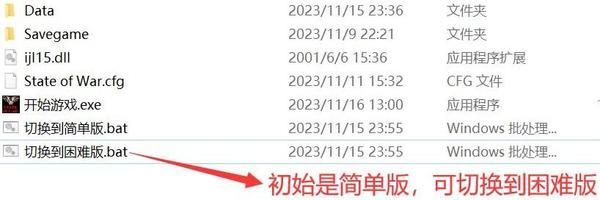
蓝色警戒的安装目录下(C:\Program Files (x86)\蓝色警戒),寻找类似WarCommand.ini,config.ini,settings.ini或wcsetup.ini的文件。 - 也可能在
Documents或AppData目录下的游戏配置文件夹里(需要查看文档或论坛)。
- 在
-
修改分辨率:
- 用记事本打开找到的配置文件。
- 搜索包含
Resolution,Width,Height,Screen等关键词的行。 - 尝试将
Width和Height的值分别修改为3840和2160。 - 重要: 修改前务必备份原始配置文件!如果修改后游戏无法启动或黑屏,恢复备份即可。
-
测试与调整:
- 保存文件,启动游戏测试。
- 注意: 老游戏引擎可能无法识别或正确渲染如此高的分辨率,很可能导致黑屏、崩溃、UI错位或显示异常,如果出现这些问题,此方法可能无效。
-
优点: 不需要额外工具。
-
缺点: 成功率低,风险高(可能导致游戏无法运行),需要手动探索配置文件,效果不确定。
🖥 方法三:利用Windows缩放功能(最简单,效果有限)
这是最直接但效果相对较差的方法。
-
运行游戏:
- 以窗口模式运行蓝色警戒(通常在游戏设置里选择窗口模式)。
- 将窗口手动拖拽到你想要的4K显示器尺寸(最大化窗口)。
-
调整Windows缩放:
- 在Windows 10/11的显示设置中,找到“缩放与布局” -> “缩放”选项。
- 尝试将缩放设置为 200% 或 250%(根据你的屏幕尺寸和偏好)。
- 效果: Windows会放大游戏窗口内的UI和画面,这会让文字和图标变大更清晰,但游戏场景本身的清晰度提升有限,本质上是放大了低分辨率画面,可能产生模糊感,对于小字体和细节多的场景效果尤其差。
-
优点: 操作极其简单,无需额外工具。
-
缺点: 场景清晰度提升有限,主要放大UI,可能导致画面模糊,不是真正的4K体验。
🌐 方法四:寻找社区制作的补丁或MOD(可能性较低)
-
搜索社区:
- 在
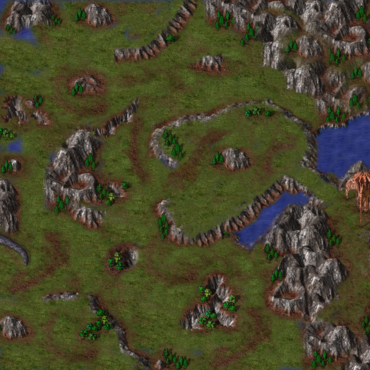
Nexus Mods的蓝色警戒页面、国内贴吧(如蓝色警戒吧)、一些老游戏论坛(如3DMGAME老游戏区)等地方搜索关键词:蓝色警戒 4K补丁,蓝色警戒 高分辨率补丁,蓝色警戒 Widescreen Fix,蓝色警戒 MOD。 - 注意: 老游戏的社区活跃度不高,找到专门针对4K的完美补丁概率非常低,但可能会有一些解决宽屏或提升基础分辨率的补丁,可以尝试看是否兼容4K。
- 在
-
使用宽屏修复工具:
- 搜索
Widescreen Fixer或WSF,这是一个专门修复老游戏宽屏和分辨率问题的工具库。 - 在
WSF的数据库或社区中查找是否有针对蓝色警戒的修复方案,如果有,尝试应用它,看是否能支持4K或更高的分辨率(如2560x1440),即使不能到4K,提升到1080p或1440p也比800x600好很多。
- 搜索
-
优点: 如果找到,效果可能比D3DWindower更原生。
-
缺点: 找到专门4K补丁的可能性微乎其微,宽屏修复工具不一定支持4K。
📌 重要提示与建议
- 备份!备份!备份! 无论是修改配置文件还是安装工具,都务必备份原始游戏文件和配置文件。
- 兼容性模式: 在Windows 10/11上运行老游戏时,右
转载请说明出处
蓝警之家 » 蓝色警戒4K超清分辨率补丁,以下是几种可行的方法,按推荐顺序和效果排序
蓝警之家 » 蓝色警戒4K超清分辨率补丁,以下是几种可行的方法,按推荐顺序和效果排序

