
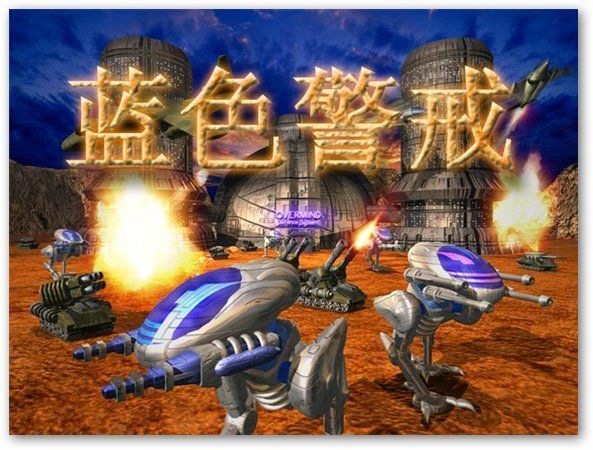
蓝色警戒(Sudden Strike)作为一款经典的即时战略游戏,在较新的Windows系统(如Win10/11)上运行时确实可能出现卡死、画面不动的问题,这通常是由于系统兼容性、资源冲突或游戏文件损坏等原因造成的,以下是详细的解决步骤,你可以逐一尝试:

- 重启电脑: 这是最简单也最有效的方法之一,关闭所有程序,重启电脑后再尝试运行游戏。
- 关闭后台程序:
- 按下
Ctrl + Shift + Esc打开任务管理器。 - 在“进程”或“详细信息”选项卡中,结束所有不必要的程序(特别是浏览器、下载工具、聊天软件、杀毒软件的实时防护等),释放CPU和内存资源。
- 确保后台程序不会干扰游戏运行。
- 按下
- 以管理员身份运行:
- 找到游戏的启动程序(通常是
SuddenStrike.exe或类似名称)。 - 右键点击它,选择“以管理员身份运行”,这可以解决权限不足导致的各种问题。
- 找到游戏的启动程序(通常是
- 检查系统资源:
- 在游戏运行前,确保系统有足够的可用内存(RAM)和CPU资源,老游戏虽然要求低,但在后台程序过多或系统资源紧张时也可能卡死。
- 如果你的电脑配置较低,尝试关闭不必要的视觉效果(如Windows的透明效果、动画)。
⚙ 二、 系统兼容性设置(针对较新Windows系统)
这是解决老游戏在新系统上卡死的最常用方法:
- 找到游戏启动程序: 右键点击游戏的
.exe文件(SuddenStrike.exe)。 - 属性: 选择“属性”。
- 兼容性选项卡: 切换到“兼容性”选项卡。
- 勾选兼容性选项:
- 勾选“以兼容模式运行这个程序”:在下拉菜单中选择一个较旧的Windows版本,Windows XP (Service Pack 3) 或 Windows 7,这是最关键的步骤,让游戏以为自己在旧系统上运行。
- 勾选“以管理员身份运行此程序”:如果上面步骤没做,这里也勾选上。
- 勾选“禁用高DPI缩放覆盖”:对于高分辨率显示器,这个选项有时能解决界面卡死或显示异常的问题。
- 应用并确定: 点击“应用”确定”。
- 重新启动游戏: 再次运行游戏,看是否解决。
🖥 三、 显卡驱动问题
过时、损坏或不兼容的显卡驱动是游戏卡死的常见原因:
- 更新显卡驱动:
- 强烈建议使用显卡品牌官方驱动下载工具(如 NVIDIA GeForce Experience, AMD Software: Adrenalin Edition)来更新驱动,这些工具能自动检测并安装最适合你硬件和系统的最新稳定版驱动。
- 避免使用第三方驱动更新工具。
- 回滚显卡驱动(如果更新后问题出现):
- 如果更新到最新驱动后游戏反而卡死了,可能是新驱动与老游戏不兼容。
- 在设备管理器中找到你的显卡,右键选择“属性” -> “驱动程序”选项卡 -> 点击“回滚驱动程序”(如果可用)。
- 或者,去显卡官网下载一个较旧但稳定的驱动版本(例如支持Windows 7/8.1的版本),手动安装,老游戏有时在特定版本的驱动上运行最稳定。
- 尝试不同的显卡驱动版本: 如果官方工具回滚不可用,可以手动下载几个不同时期的驱动版本(比如半年前、一年前的稳定版)进行测试,找到最适合该游戏的版本。
📦 四、 游戏文件完整性检查
游戏文件损坏也可能导致卡死:
- 如果你通过Steam或GOG等平台购买:
- Steam: 在游戏库中右键点击蓝色警戒 -> “属性” -> “已安装文件” -> 点击“验证游戏文件的完整性...”,Steam会自动扫描并修复损坏的文件。
- GOG Galaxy: 在游戏库中找到游戏,点击右上角菜单 -> “管理” -> “修复游戏”。
- 如果是光盘版或独立安装版:
- 重新运行游戏安装程序,选择“修复”或“重新安装”选项(如果提供)。
- 或者,完全卸载游戏,删除游戏目录残留文件(确保备份存档),然后重新安装最新版本。
🎮 五、 游戏内设置调整
- 降低图形设置: 进入游戏选项,将分辨率、纹理质量、特效、光影等所有图形设置调到最低或“性能”模式,老游戏在高特效下也可能在较新系统上出现兼容性问题或资源不足。
- 尝试不同的分辨率: 尝试切换到较低的分辨率(如 800x600, 1024x768)运行。
- 关闭音效加速(如果提供): 在游戏音频选项中,尝试关闭“硬件加速”或“DirectSound加速”。
- 检查存档: 如果卡死发生在加载某个特定存档或任务时,尝试加载其他存档或重新开始新游戏,看是否普遍卡死。
🛠 六、 其他高级尝试
- 禁用全屏优化(Windows 10/11):
- 在游戏启动程序的“属性” -> “兼容性”选项卡中,勾选“禁用全屏优化”,这有时能解决全屏模式下的卡死或黑屏问题。
- 使用虚拟机(终极方案):
- 如果以上方法都无效,可以考虑使用虚拟机软件(如 VirtualBox, VMware Workstation Player/Player Pro - 免费版足够)。
- 在虚拟机中安装一个与游戏兼容性较好的旧操作系统(如 Windows XP 或 Windows 7)。
- 在虚拟机系统中安装游戏并运行,这能最大程度保证游戏在原生环境下的兼容性,但需要一定的虚拟机操作知识,且性能可能不如物理机流畅。
- 查找特定补丁或社区解决方案:
- 搜索“蓝色警戒 卡死 解决方案”、“Sudden Strike crash fix”等关键词,查找专门的论坛(如Steam社区、蓝警戒官方论坛、3DM等)或网站。
- 可能存在针对特定游戏版本或系统问题的非官方补丁、启动器或修改文件(如
ddraw.ini调整DirectDraw设置,但需谨慎使用)。
📌 总结关键步骤
- 重启电脑 + 关闭后台程序。
- 右键游戏.exe -> 属性 -> 兼容性 -> 勾选“兼容模式(选XP SP3或Win7)” + “以管理员身份运行” + “禁用高DPI缩放覆盖” -> 应用。
- 更新显卡驱动(用官方工具)或回滚到旧版驱动。
- 检查游戏文件完整性(Steam/GOG)。
- 降低游戏内所有图形设置到最低。
- **尝试禁

转载请说明出处
蓝警之家 » 蓝色警戒游戏卡死画面不动解决,🧩 一、 基础排查与通用解决方法
蓝警之家 » 蓝色警戒游戏卡死画面不动解决,🧩 一、 基础排查与通用解决方法

