
看到你在尝试运行经典游戏《蓝色警戒》时遇到了老显卡不兼容的问题,这确实让人头疼!作为一款1998年发布的即时战略游戏,它与现代硬件和操作系统存在天然的代沟,别担心,这类问题通常有解决方法,我来帮你一步步排查解决。
《蓝色警戒》不兼容老显卡(或现代显卡在旧系统/旧游戏上)通常由以下原因造成:
- DirectX版本不匹配: 游戏是为DirectX 6或7设计的,现代显卡驱动默认安装DirectX 12,可能缺少对旧版本API的完整支持或兼容层。
- 硬件加速/渲染模式冲突: 现代显卡驱动和操作系统(尤其是Windows 7及以上)默认开启的桌面合成(Aero效果)、硬件加速渲染等功能,与游戏期望的简单、直接的渲染方式冲突。
- 显卡驱动问题: 新版驱动可能不再优化或支持非常老旧的游戏特性。
- 分辨率/颜色深度不匹配: 游戏可能不支持现代显示器的高分辨率或32位真彩色。
- 操作系统兼容性层问题: 即使设置了兼容模式,某些系统核心服务或显卡驱动在兼容层下可能工作异常。
🛠 解决方案(按推荐顺序尝试)
🖥 1. 使用兼容模式运行(最常用且有效)
- 找到游戏的主执行文件(通常是
BlueAlert.exe或BlueAlert.exe在游戏安装目录下)。 - 右键点击该文件 -> 选择 属性。
- 切换到 兼容性 选项卡。
- 勾选 “以兼容模式运行这个程序”。
- 从下拉菜单中选择 Windows XP (Service Pack 3) 或 Windows 98 / Windows Me。Windows XP (SP3) 通常是首选尝试。
- 强烈建议同时勾选以下选项:
- “以管理员身份运行此程序”:解决权限问题。
- “禁用桌面合成”:这是解决画面闪烁、黑屏、花屏等问题的关键选项之一! 它会强制游戏使用更简单的渲染方式,绕过Aero等现代特效。
- “禁用高DPI缩放”:如果游戏在高分辨率下显示异常(如太小或模糊),可以尝试勾选这个(在Windows 8/10/11中可能位置不同或名称略有差异,效果类似)。
- 点击 应用 -> 确定,然后尝试运行游戏。
📦 2. 安装/修复DirectX
- 游戏安装包通常包含一个
DirectX文件夹,里面有dxsetup.exe,运行它,尝试安装或修复DirectX(即使系统提示已是最新版,老游戏的安装包里往往包含它需要的特定版本)。 - 如果没有,或者安装包里没有,可以尝试下载 DirectX 9.0c End-User Runtime Redistributable(这是老游戏最依赖的版本),在微软官网或可靠的第三方软件下载站(如MajorGeeks)可以找到。
- 重要提示: 安装DirectX 9.0c通常不会干扰系统已有的更高版本DirectX(如11/12),它只是提供了必要的旧版API支持。
🔄 3. 回滚显卡驱动(如果问题持续)
- 现代显卡驱动(尤其是NVIDIA和AMD的新版驱动)可能不再完美支持非常老旧的游戏,尝试回滚到一个较旧但稳定的版本。
- NVIDIA:
- 在控制面板中,尝试选择“程序”->“管理3D设置”->“最大预渲染帧数”设置为 1。
- 在“程序”列表中找到《蓝色警戒》,设置“电源管理模式”为 “自适应” 或 “优先最高性能”。
- 尝试禁用“抗锯齿”、“各向异性过滤”、“垂直同步”等高级选项。
- AMD:
- 在Radeon Software中,找到游戏配置文件,为《蓝色警戒》创建一个配置文件。
- 将“抗锯齿”、“纹理过滤质量”、“Mipmap详细程度”、“等待垂直同步”等选项设置为 “应用程序控制” 或 “关闭”。
- 尝试将“图形API”设置为 “OpenGL”(如果游戏支持)或 “DirectX 9”(如果选项存在)。
- 回滚驱动方法:
- 打开 设备管理器(右键“此电脑”->“管理”->“设备管理器”,或在开始菜单搜索)。
- 展开 “显示适配器”。
- 双击你的显卡,切换到 “驱动程序” 选项卡。
- 点击 “回滚驱动程序”(如果可用)。
- 如果不可用,你需要去NVIDIA、AMD或Intel的官网,根据你的显卡型号,手动下载一个较旧的稳定版驱动(例如2015-2018年左右的版本),安装时选择“自定义安装”,并勾选“执行清洁安装”选项。
🎮 4. 调整游戏内设置和系统显示设置
- 游戏内设置:
- 进入游戏设置,将 分辨率 设置为较低的值(如 800x600, 1024x768)。
- 将 颜色深度 设置为 16位(如果选项存在)。
- 关闭所有图形特效选项(如果游戏提供)。
- Windows显示设置:
- 在桌面右键 -> 显示设置。
- 将 缩放与布局 下的 缩放 设置为 100%。
- 点击 高级显示设置。
- 在 选择显示器的分辨率 下拉菜单中,选择一个较低的分辨率(如 1024x768)。
- 点击 颜色管理 -> 高级 -> 颜色管理 -> 设备 选项卡 -> 选择你的显示器 -> 颜色管理 -> 高级 -> 颜色管理 -> 设备 选项卡 -> 点击 添加 -> 选择 sRGB IEC61966-2.1(如果存在)并将其设为默认,或者尝试将 颜色格式 设置为 RGB,颜色深度 设置为 16位(如果选项存在)。注意: 修改颜色管理设置可能影响其他程序,改完游戏后记得改回来。
⚙ 5. 修改游戏配置文件(高级)
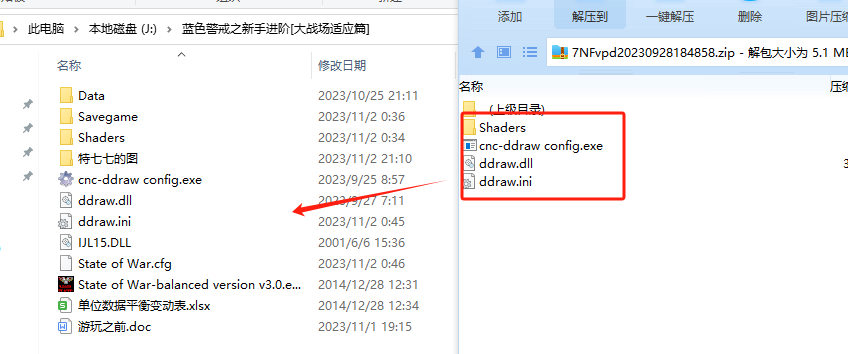
- 在游戏安装目录下,找到
BlueAlert.ini或类似的配置文件(可能需要用记事本以管理员身份打开)。 - 仔细查看文件内容,寻找与
Screen、Resolution、ColorDepth、Fullscreen等相关的行,尝试手动修改它们。Screen=0(
转载请说明出处
蓝警之家 » 蓝色警戒老显卡不兼容问题,🔍 问题根源分析
蓝警之家 » 蓝色警戒老显卡不兼容问题,🔍 问题根源分析

