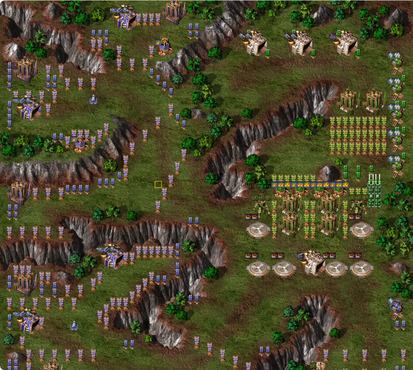
将《蓝色警戒》安装到D盘,通常有几种方法,具体取决于游戏的安装程序版本,以下是几种最常见的方法,你可以根据你的情况选择:
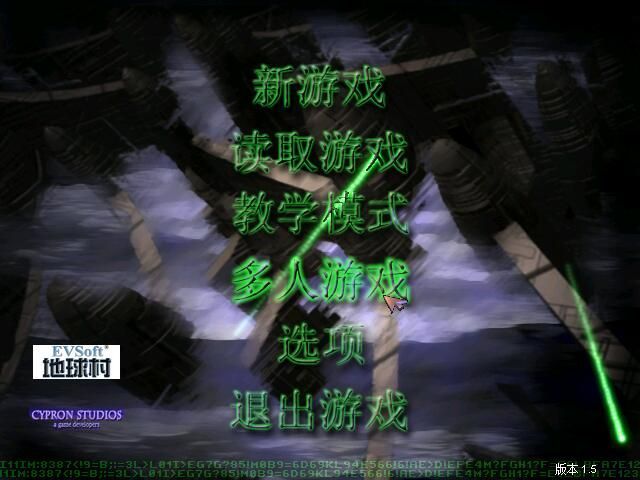
这是最直接、最安全的方法,适用于大多数现代或较新的安装程序版本。

- 运行安装程序: 找到你下载的《蓝色警戒》安装文件(通常是
setup.exe或类似名称),双击运行它。 - 进入安装向导: 安装程序启动后,会显示欢迎界面或协议条款,点击“下一步”或“我同意”继续。
- 查找安装路径选项: 在选择安装位置(目标文件夹)的步骤中,仔细查看界面,通常会有一个文本框显示默认的安装路径(
C:\Program Files\Blue Alert或C:\Games\Blue Alert)。 - 点击“浏览”或“更改”: 在这个文本框旁边,一定会有一个按钮,上面写着:
- 浏览
- 更改
- 文件夹...
- 或者是一个文件夹图标 📁
- 选择D盘路径: 点击这个按钮,会弹出一个文件夹选择对话框,在对话框的左侧或顶部,导航到你的D盘(通常显示为
D:\)。 - 创建或选择游戏文件夹(可选但推荐):
- 为了保持D盘整洁,强烈建议在D盘根目录下创建一个专门的文件夹来存放游戏,
D:\Games或D:\Blue Alert。 - 在D盘下选择或创建这个文件夹(
D:\Games)。 - 或者,直接在D盘根目录下安装(
D:\Blue Alert),但这样可能不太美观。
- 为了保持D盘整洁,强烈建议在D盘根目录下创建一个专门的文件夹来存放游戏,
- 确认路径: 选好或创建好目标文件夹后,点击对话框的“确定”或“选择”按钮。
- 继续安装: 你会看到安装路径文本框已经更新为你选择的D盘路径,点击“下一步”继续安装过程。
- 完成安装: 按照安装向导的提示完成剩余步骤(选择开始菜单项、桌面快捷方式等),直到安装结束。
📍 方法二:使用命令行参数(适用于某些特定安装程序)
如果安装程序界面没有提供路径选择选项(这种情况在非常老的游戏中可能发生),可以尝试通过命令行参数指定安装路径。
- 找到安装程序: 定位到
setup.exe文件。 - 打开命令提示符(CMD):
- 按
Win + R键,输入cmd,回车。 - 或者,在开始菜单搜索“命令提示符”或“CMD”并打开。
- 按
- 切换到安装程序所在目录:
- 在命令提示符窗口中,使用
cd命令切换到包含setup.exe的文件夹,如果你的安装文件在D:\Downloads\BlueAlert,输入:cd D:\Downloads\BlueAlert然后按回车。
- 在命令提示符窗口中,使用
- 运行安装程序并指定路径:
- 在命令提示符中输入以下命令,然后按回车:
setup.exe /D="D:\你的游戏安装路径" - 替换
D:\你的游戏安装路径为你实际想要安装到的D盘路径(D:\Games\Blue Alert或D:\Blue Alert),路径中不能有空格,如果路径包含空格,需要用引号括起来,setup.exe /D="D:\My Games\Blue Alert" setup.exe /D="D:\Games\Blue Alert"
- 在命令提示符中输入以下命令,然后按回车:
- 跟随安装向导: 命令执行后,安装程序会启动,并按照你指定的路径进行安装,后续步骤可能还需要你手动选择一些选项(如果安装程序还有的话)。
📍 方法三:安装到默认位置后手动移动(不推荐,有风险)
这是最麻烦且不推荐的方法,因为移动游戏文件可能导致注册表路径错误、依赖文件缺失、快捷方式失效等问题。除非前两种方法都无效,否则不要轻易尝试。
- 安装到默认位置(C盘): 按照安装程序的默认选项,将游戏安装到C盘(
C:\Program Files\Blue Alert)。 - 完全关闭游戏和相关进程: 确保游戏完全退出,没有后台进程在运行。
- 备份(可选但强烈建议): 备份整个游戏安装文件夹(
C:\Program Files\Blue Alert)到另一个位置(如U盘或另一个硬盘分区),以防移动失败。 - 手动复制文件夹到D盘:
- 在D盘上创建目标文件夹(
D:\Games\Blue Alert)。 - 将C盘的游戏安装文件夹(
C:\Program Files\Blue Alert)整个复制到D盘的目标文件夹(D:\Games\Blue Alert)。
- 在D盘上创建目标文件夹(
- 删除C盘原文件夹(可选): 确认D盘的游戏能正常运行后,可以删除C盘的原文件夹。
- 修复注册表和快捷方式(最关键且复杂):
- 注册表: 游戏的安装信息(如路径、注册码等)通常保存在Windows注册表中,手动移动后,注册表中的路径还是指向C盘,你需要手动编辑注册表将其改为D盘路径。操作注册表有风险,务必谨慎! 打开注册表编辑器(
regedit),搜索游戏相关的键值(可能包含游戏名称、开发商名等),找到记录安装路径的项(如InstallPath),将其值修改为新的D盘路径,这需要一定的注册表知识,不同游戏的键值位置不同。 - 快捷方式: 桌面和开始菜单的快捷方式的目标路径也需要手动修改为D盘路径,右键点击快捷方式 -> 属性 -> 在“目标”框中修改路径。
- 依赖检查: 有些游戏可能需要检查特定路径下的文件或DLL,移动后可能无法启动,需要额外配置。
- 注册表: 游戏的安装信息(如路径、注册码等)通常保存在Windows注册表中,手动移动后,注册表中的路径还是指向C盘,你需要手动编辑注册表将其改为D盘路径。操作注册表有风险,务必谨慎! 打开注册表编辑器(
- 测试运行: 尝试运行游戏,看是否正常,如果出现错误,可能需要重新安装或进行更复杂的修复。
📍 重要提示
- D盘空间: 确保D盘有足够的空间来容纳游戏安装文件和运行时产生的数据。
- 权限: 确保你对D盘目标文件夹有写入权限(通常管理员用户都有)。
- 安装程序版本: 不同版本(如《蓝色警戒:战争狂人》、《蓝色警戒2:战争狂人》)或不同发行版的安装程序界面可能略有不同,但“浏览”或“更改路径”的按钮位置通常类似。
- 优先顺序: 强烈推荐优先尝试方法一(浏览按钮),这是最标准、最可靠的方式,如果找不到,再尝试方法二(命令行参数)。方法三应作为最后手段。
- 中文路径: 如果使用中文路径,确保路径中不包含特殊字符,并且游戏本身支持中文路径。