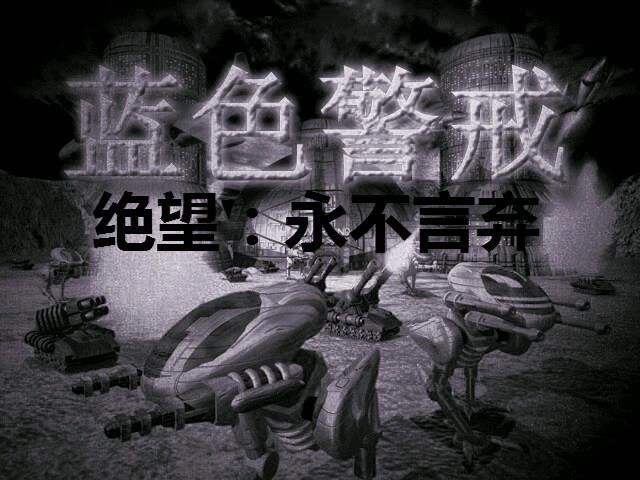
蓝色警戒(Command & Conquer: Red Alert)作为一款经典的老游戏,在较新的操作系统(如 Windows 10/11)上运行时,鼠标乱跳(指针不受控制、移动异常)是比较常见的兼容性问题,这通常是由于系统鼠标加速、输入设备驱动冲突或游戏本身的输入处理机制与现代系统不兼容导致的。
🧪 1. 设置游戏兼容性模式(最常用且有效)
这是解决老游戏兼容性问题的首选方法。
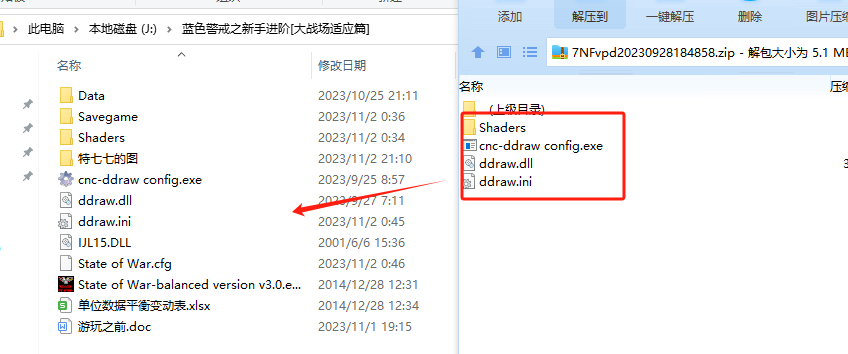
- 操作步骤:
- 找到蓝色警戒的主执行文件(通常是
ra95.exe或ra2.exe,具体取决于你玩的是红色警戒1还是2)。 - 右键点击 该文件。
- 选择 “属性”。
- 切换到 “兼容性” 选项卡。
- 勾选 “以兼容模式运行这个程序”。
- 在下方的下拉菜单中,选择一个较旧的 Windows 版本,Windows XP (Service Pack 3) 或 Windows 98 / Windows ME。(Windows XP (SP3) 效果最好)
- 强烈建议 同时勾选 “以管理员身份运行此程序”(很多老游戏需要管理员权限才能正常访问文件)。
- 点击 “应用”,“确定”。
- 重新启动游戏,测试鼠标是否正常。
- 找到蓝色警戒的主执行文件(通常是
🖱 2. 调整系统鼠标设置(关闭指针加速)
Windows 系统的指针加速功能是导致老游戏中鼠标感觉“飘”或“乱跳”的最常见原因。
- 操作步骤 (Windows 10/11):
- 打开 “设置” (Win + I)。
- 进入 “蓝牙和其他设备” > “鼠标”。
- 找到 “其他鼠标选项” 并点击。
- 在弹出的 “鼠标 属性” 窗口中,切换到 “指针选项” 选项卡。
- 取消勾选 “提高指针精确度” (这是指针加速的关键开关)。
- 将 “选择指针移动速度” 的滑块拖动到 中间位置(默认值)。
- 点击 “应用”,“确定”。
- 重启电脑 让设置完全生效(重要!),然后测试游戏。
⚙ 3. 检查游戏内鼠标设置
确保游戏内的鼠标灵敏度设置没有异常。
- 操作步骤:
- 进入游戏。
- 找到游戏内的 “设置” 或 “选项” 菜单。
- 查看 “控制” 或 “鼠标” 相关的设置。
- 将鼠标灵敏度 重置为默认值 或 调低一些。
- 保存设置并退出游戏,重新进入测试。
🛠 4. 更新或回滚鼠标驱动
不兼容或过时的鼠标驱动也可能导致问题。
- 更新驱动(推荐)
- 打开 “设备管理器” (Win + X > 设备管理器)。
- 展开 “鼠标和其他指针设备”。
- 右键点击你的鼠标,选择 “更新驱动程序” > “自动搜索驱动程序”。
- 让 Windows 自动查找并安装最新的官方驱动。
- 回滚驱动(如果更新后问题更严重)
- 在设备管理器中,右键点击鼠标,选择 “属性”。
- 切换到 “驱动程序” 选项卡。
- 如果之前更新过驱动,点击 “回滚驱动程序” 按钮。
- 如果回滚后问题依旧,或者没有回滚选项,可以尝试 “卸载设备”(勾选“删除此设备的驱动程序软件”),然后重启电脑让 Windows 自动安装一个标准驱动(通常是 Microsoft PS/2 或 USB 鼠标驱动)。
- 使用标准驱动(针对特殊鼠标)
- 如果你使用的是罗技、雷蛇等品牌的高端鼠标,它们的驱动程序有时会和老游戏冲突。
- 尝试 暂时卸载 这些品牌驱动,让系统使用 Windows 自带的 标准 HID 兼容鼠标 驱动。
- 测试游戏是否正常,如果正常,说明是品牌驱动的问题,你可以尝试在游戏运行时关闭品牌驱动软件(如 Logitech G Hub, Razer Synapse),或者寻找该驱动中是否有“游戏模式”或“兼容性模式”可以开启。
🚫 5. 关闭可能干扰的程序
某些后台程序可能会捕获或干扰鼠标输入。
- 操作步骤:
- 在游戏运行前,关闭所有不必要的后台程序,特别是:
- 杀毒软件/安全软件(暂时禁用其实时保护功能,注意安全)
- 输入法软件(尤其是非系统默认的输入法)
- 屏幕录制/直播软件
- 云同步软件
- 其他可能占用系统资源或涉及输入的程序。
- 尝试 断开其他 USB 输入设备(如手柄、手写板、第二个键盘/鼠标),只保留一个鼠标连接。
- 尝试将鼠标 换到不同的 USB 接口(特别是前置 USB 口有时不如后口稳定)。
- 在游戏运行前,关闭所有不必要的后台程序,特别是:
🧩 6. 其他可能的解决方案(如果以上方法无效)
- 以窗口模式运行:
- 在游戏兼容性设置中(步骤1),勾选 “禁用全屏优化”。
- 在游戏设置中,尝试将显示模式设置为 窗口模式 或 窗口化全屏模式,有时全屏模式下的渲染会干扰输入。
- 检查 DirectInput / XInput 问题:
- 蓝色警戒是 DirectInput 游戏,确保你的鼠标在系统设备管理器中被识别为 HID-compliant device 或 鼠标,而不是被某些驱动归类为其他设备。
- 可以尝试安装 DirectX End-User Runtime Web Installer (最新版),确保 Direct 组件完整。
- 使用虚拟机:
如果以上方法都无法解决,最后的手段是在虚拟机(如 VirtualBox, VMware)中安装一个较旧的操作系统(如 Windows XP),然后在虚拟机里运行游戏,这能最大程度保证兼容性,但性能和操作便利性会受影响。
- 寻找社区补丁/修改器:
在一些老游戏社区(如 ModDB, C&C 官方论坛)或贴吧,可能有爱好者制作的兼容性补丁、修改器或解决特定问题的方法,搜索 “蓝色警戒 鼠标乱跳 解决方案” 等关键词。
📌 总结与建议
- 从最简单开始: **