
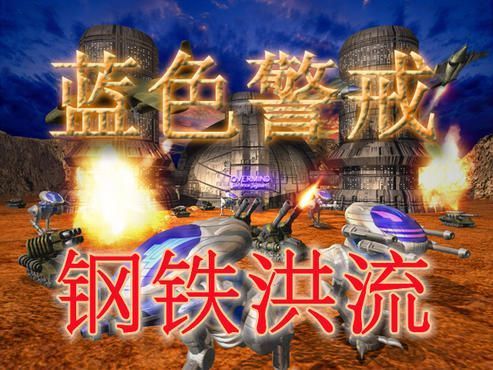

- 游戏版本确认: 本教程主要针对《蓝色警戒:战争狂人》,这是2000年左右发布的经典即时战略游戏,请确保你下载的是这个版本。
- 系统兼容性: 这是一款非常老的游戏(基于DOS/早期Windows),直接在Windows 10/11上运行会遇到很多兼容性问题。强烈推荐使用DOSBox模拟器来运行。
- 来源安全: 请务必从可信的来源下载游戏安装文件(如经典游戏下载站、Steam社区等),避免病毒和恶意软件,常见来源如:3DMGAME、游侠网、Steam创意工坊(需有基础游戏)等。
- 安装路径: 强烈建议将游戏安装到一个不含空格和中文的路径下,
D:\Games\BlueAlert或C:\BlueAlert,避免路径中包含空格(如Program Files)或中文字符,这能减少很多不必要的麻烦。
第一步:下载游戏安装文件
- 搜索下载: 在搜索引擎中搜索
蓝色警戒 战争狂人 下载或Blue Alert Warlord Download。 - 选择来源: 从信誉良好的网站下载游戏安装文件(通常是ISO文件、ZIP压缩包或EXE安装程序),常见格式:
BlueAlert.iso:光盘镜像文件。BlueAlert.zip或BlueAlert.rar:压缩包。setup.exe:直接安装程序(较少见)。
- 下载完成: 将下载的文件保存到你容易找到的位置(如下载文件夹)。
第二步:安装游戏本体(解压或运行安装程序)
根据你下载的文件类型进行操作:
情况A:下载的是ISO文件(如 BlueAlert.iso)
- 挂载ISO文件:
- 推荐方法(使用虚拟光驱软件):
- 下载并安装一个虚拟光驱软件,如 Daemon Tools Lite (免费版足够用) 或 WinCDEmu (免费开源)。
- 安装后,右键点击下载的
BlueAlert.iso文件,选择 “使用 Daemon Tools Lite 挂载” 或类似选项。 - 系统会生成一个虚拟光驱盘符(如
D:或E:)。
- Windows 10/11内置方法(有限支持):
- 右键点击
BlueAlert.iso文件,选择 “装载”。 - 系统会尝试挂载,但可能不如专业虚拟光驱软件稳定。
- 右键点击
- 推荐方法(使用虚拟光驱软件):
- 运行安装程序:
- 打开你刚刚挂载的虚拟光驱(在“此电脑”中找到它)。
- 进入光盘根目录,找到
setup.exe或install.exe文件。 - 右键点击该文件,选择 “以管理员身份运行”。
- 按提示安装:
- 进入安装向导后,仔细阅读说明。
- 选择安装目录(强烈建议选择不含空格和中文的路径,如
D:\Games\BlueAlert)。 - 按照提示完成安装过程,通常一路“下一步”即可。
- 安装完成后,不要立即运行游戏,关闭安装程序。
情况B:下载的是ZIP/RAR压缩包(如 BlueAlert.zip 或 BlueAlert.rar)
- 解压压缩包:
- 使用解压缩软件(如 7-Zip - 免费、强大)。
- 右键点击下载的压缩包,选择 “7-Zip” -> “提取到
BlueAlert\” (或你想要的解压目录,如D:\Games\BlueAlert)。 - 等待解压完成。
- 查找安装程序:
- 进入解压后的文件夹(如
D:\Games\BlueAlert)。 - 查找
setup.exe或install.exe文件。
- 进入解压后的文件夹(如
- 运行安装程序:
- 右键点击该文件,选择 “以管理员身份运行”。
- 按提示安装:
- 同情况A,选择安装目录(如果解压目录已经是最终目标路径,安装程序可能会直接使用它或允许你修改)。
- 完成安装后,关闭安装程序。
情况C:下载的是EXE安装程序(较少见)
- 运行安装程序:
- 右键点击下载的
.exe文件,选择 “以管理员身份运行”。
- 右键点击下载的
- 按提示安装:
- 选择安装目录(同样建议不含空格和中文)。
- 完成安装后,关闭安装程序。
第三步:配置DOSBox(关键步骤)
这是让游戏在现代系统上流畅运行的核心。
- 下载并安装DOSBox:
- 访问 DOSBox 官方网站:
https://www.dosbox.com/ - 下载最新稳定版(目前是 DOSBox 0.74-3 或更高)。
- 运行安装程序,按提示完成安装(安装路径无所谓)。
- 访问 DOSBox 官方网站:
- 找到DOSBox配置文件:
- 安装后,在开始菜单找到 “DOSBox 0.74-3 Options” 或类似名称的快捷方式。
- 右键点击该快捷方式,选择 “文件所在的位置” 或 “打开文件所在的位置”。
- 在打开的文件夹中,找到
dosbox.conf文件。右键点击它,选择 “打开方式” -> “记事本”(或其他文本编辑器如 Notepad++)。
- 修改关键配置:
- 在打开的
dosbox.conf文件中,找到以下几行(通常在文件中下部),根据你的需求修改:machine=svga_et3000(或machine=svga_s3/machine=vesa_nolfb):选择一个合适的显卡模式。svga_et3000通常兼容性较好,如果遇到问题可以尝试svga_s3或vesa_nolfb。cpu_type=auto:保持自动即可。cpu_core=auto:保持自动即可。cycles=auto:保持自动即可(DOSBox会根据需要动态调整)。memsize=16:设置内存为16MB(老游戏通常需要)。output=opengl:使用OpenGL渲染,性能较好,如果遇到图形问题,可以尝试output=surface
- 在打开的

转载请说明出处
蓝警之家 » 蓝色警戒详细安装步骤教程,详细安装步骤
蓝警之家 » 蓝色警戒详细安装步骤教程,详细安装步骤

