
在《蓝色警戒》这款经典即时战略游戏中,框选屏幕外的部队确实是一个常见的需求,尤其是在指挥大部队或需要快速集结分散单位时,虽然游戏没有像某些现代RTS那样直接支持无限范围的框选,但可以通过以下几种方法高效实现目标:
这是最直接、最可靠的方法,适用于所有情况:

-
移动屏幕到目标区域:
- 使用鼠标: 将鼠标光标移动到屏幕边缘(上、下、左、右),光标会变成一个带箭头的方向图标,按住鼠标左键不放,屏幕就会持续向该方向移动。
- 使用小地图: 强烈推荐! 在屏幕右下角的小地图上,将鼠标光标移动到你想要查看的区域(即屏幕外部队所在的位置),点击左键,屏幕会瞬间移动到该位置,这是最快速、最精准的方法。
- 使用键盘方向键: 按住键盘上的方向键(↑↓←→)也可以缓慢移动屏幕。
-
框选部队:

- 当屏幕移动到包含目标部队的位置后,按住鼠标左键,从部队的一角拖动到对角,形成一个矩形框。
- 释放鼠标左键,框选范围内的所有单位(包括屏幕边缘和刚刚进入视野的)都会被选中。
📍 辅助技巧与注意事项
-
利用小地图进行快速定位和框选(如果游戏支持):
- 虽然蓝色警戒的标准小地图主要用于查看地图和快速移动屏幕,但某些版本或特定设置下,你可能可以在小地图上直接进行框选操作(按住鼠标左键在小地图上拖动),这需要你亲自测试一下你的游戏版本是否支持这个功能,如果支持,这将是最高效的方法,无需移动主屏幕。
-
框选方向:
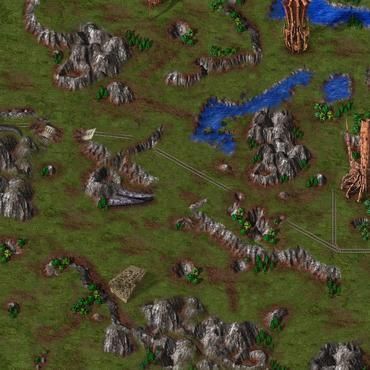
- 有时,即使部队在屏幕外,如果你从屏幕边缘向屏幕外方向拖动鼠标框选,游戏可能会识别到这个意图并尝试框选该方向上的部队(即使它们尚未完全进入视野),但这非常依赖具体游戏版本和引擎实现,并非总是可靠,最稳妥的方法还是先移动屏幕。
-
使用“全选”快捷键(谨慎使用):
- 蓝色警戒通常支持
Ctrl + A快捷键来选中当前屏幕视野内所有属于你的单位。 - 重要提示: 这个快捷键只选中屏幕内可见的单位,不会选中屏幕外的部队,在按
Ctrl + A之前,你必须先移动屏幕到包含目标部队的位置,它不能替代移动屏幕的操作,只是在移动到位后快速全选屏幕内所有单位的一个便利工具。
- 蓝色警戒通常支持
-
框选时按住
Shift键(追加选择):- 如果你已经选中了一部分单位,需要再框选屏幕外另一部分单位:
- 先按住
Shift键不放。 - 移动屏幕到目标区域。
- 进行框选。
- 释放
Shift键。
- 先按住
- 这样新框选的单位会追加到当前选中组中,不会替换原有选择。
- 如果你已经选中了一部分单位,需要再框选屏幕外另一部分单位:
-
注意部队视野范围:
- 确保你想要框选的屏幕外部队没有被障碍物(如山脉、建筑)遮挡,或者没有被战争迷雾(Fog of War)覆盖(如果该单位没有侦察视野覆盖该区域),被遮挡或处于迷雾中的单位是无法被选中的。
📍 总结步骤(推荐流程)
- 查看小地图: 在小地图上快速定位屏幕外部队的大致位置。
- 移动屏幕: 点击小地图目标位置,或使用鼠标/键盘将屏幕移动到该区域,使目标部队进入视野。
- 框选: 按住鼠标左键拖动,框选需要的部队。
- (可选)追加选择: 如果需要选择更多部队,按住
Shift键,移动屏幕到新位置,再框选。 - (可选)快速全选: 当目标区域所有部队都在视野内时,按
Ctrl + A快速全选它们。
📍 关键点
- 移动屏幕是基础: 无论用哪种方法,让部队进入视野是框选屏幕外部队的前提。
- 小地图是神器: 充分利用小地图进行快速定位和屏幕移动,能极大提升效率。
Ctrl + A只作用于屏幕内:记住这个快捷键的局限性,它不能替代移动屏幕的操作。- 测试小地图框选:花几秒钟测试一下你的游戏版本是否支持在小地图上直接框选,如果支持,那是最佳方案。
掌握这些方法后,你就能在《蓝色警戒》中轻松指挥屏幕外的部队,进行更灵活的战术部署了!💪🏻
转载请说明出处
蓝警之家 » 蓝色警戒怎么框选屏幕外部队,📍 核心方法,移动屏幕后再框选
蓝警之家 » 蓝色警戒怎么框选屏幕外部队,📍 核心方法,移动屏幕后再框选

