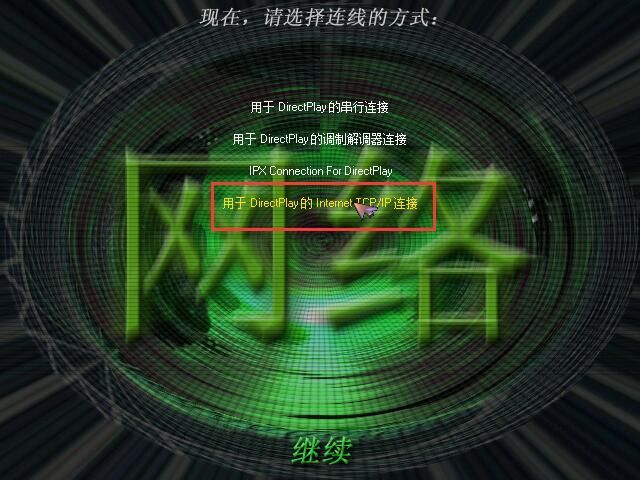
看到你在局域网联机《红色警戒2》(或尤里的复仇)时找不到房间,这确实让人着急!别担心,这个问题通常有解决办法,我们可以一步步排查,以下是详细的排查步骤,请按照顺序尝试:
🧩 1. 确保所有玩家都在同一个局域网内
- 检查路由器/交换机: 所有参与联机的电脑必须连接到同一个路由器或同一个交换机上,如果有人通过不同的Wi-Fi接入点或不同的物理交换机(未级联到主路由),则不在同一个局域网。
- 检查IP地址范围: 在所有电脑上打开命令提示符(按
Win + R,输入cmd,回车),输入ipconfig,查看IPv4 地址,这些地址应该在同一个网段内。- 电脑A: 192.168.1.101
- 电脑B: 192.168.1.102
- 电脑C: 192.168.1.103
- 关键点: 前三段(192.168.1)必须完全相同,如果不同(比如一个在192.168.1.x,另一个在192.168.0.x),说明不在同一个子网,需要调整路由器设置或连接方式。
- 尝试Ping测试: 在其中一台电脑上,尝试
ping其他电脑的IP地址(ping 192.168.1.102),如果能收到回复(即使有少量丢包),说明基础网络是通的,如果完全不通,说明网络连接本身有问题。
🎮 2. 确保游戏版本和语言完全一致
- 版本: 所有玩家必须使用完全相同的游戏版本(原版1.00,或尤里的复仇1.001),不同版本(如原版和尤里复仇)之间通常无法联机。
- 语言: 所有玩家必须使用相同语言的游戏(都是中文版,或都是英文版),不同语言版本(如中文版和英文版)通常无法联机,因为CD-Key和通信协议可能不同。
- 补丁: 如果都安装了官方补丁(如尤里复仇1.001),确保所有玩家安装的补丁版本也一致,最好都安装官方最新的补丁。
- 验证游戏文件: 在Steam版中,右键游戏库 -> 属性 -> 已安装文件 -> 验证游戏文件的完整性,在非Steam版(如光盘安装),可以尝试重新安装游戏或下载官方补丁覆盖安装。
🔧 3. 检查游戏启动参数和设置
- 启动参数(非必须但推荐): 在游戏快捷方式或Steam游戏属性的"启动选项"中,可以尝试添加以下参数(注意空格):
-local: 强制游戏使用局域网模式(有时有帮助)。-nomouse: 禁用鼠标加速(在某些情况下可能解决联机问题)。-no3d: 禁用3D加速(尝试解决兼容性问题)。- 注意: 这些参数不是必须的,如果之前能联机,可以不加,如果加了参数后问题出现,可以尝试去掉。
- 游戏内设置:
- 在游戏主菜单的"选项" -> "游戏设置"中,确保"局域网"选项是开启状态。
- 检查"声音"等设置是否正常,有时异常设置可能导致游戏无法正确初始化网络。
🛡 4. 最常见原因:关闭防火墙和杀毒软件(临时测试)
- Windows Defender 防火墙:
- 在创建房间的电脑上:打开"控制面板" -> "系统和安全" -> "Windows Defender 防火墙" -> 点击左侧"允许应用或功能通过 Windows Defender 防火墙"。
- 找到"红色警戒2"或"尤里的复仇"(可能在"允许的应用列表"里,也可能不在),确保勾选"专用"网络(如果列表里没有,可以点击"允许其他应用",然后浏览到游戏的主执行文件
ra2.exe或yr.exe,添加并勾选"专用")。 - 更彻底的测试: 在创建房间的电脑上,暂时完全关闭Windows Defender防火墙(在防火墙主页点击"启用或关闭Windows Defender防火墙",然后关闭"专用网络"和"公用网络"的防火墙),测试联机成功后,记得重新开启并按上述步骤添加游戏例外。
- 第三方杀毒软件/防火墙:
- 如果安装了360安全卫士、腾讯电脑管家、卡巴斯基、诺顿等第三方安全软件,暂时完全退出或禁用它们(不仅仅是关闭实时防护,最好退出程序)。
- 这些软件的网络防护模块常常会阻止游戏进行局域网通信,是导致"找不到房间"或"无法加入"的最常见元凶之一。
- 测试联机成功后,再重新开启安全软件,并手动将游戏加入防火墙/杀毒软件的信任列表或白名单。
📡 5. 检查网络适配器设置
- 在"控制面板" -> "网络和 Internet" -> "网络和共享中心" -> 点击活动连接(如"以太网"或"WLAN") -> "属性"。
- 确保 "Internet 协议版本 4 (TCP/IPv4)" 是勾选的,双击它。
- 确保设置为"自动获得IP地址"和"自动获得DNS服务器地址",除非你有特殊需求,否则不要手动设置。
🔄 6. 尝试其他创建房间的方式
- 由不同玩家创建房间: 如果玩家A创建房间,玩家B找不到,让玩家B尝试创建房间,看玩家A是否能找到。
- 使用"直接IP连接"(如果知道对方IP):
- 在游戏主菜单,选择"联机游戏" -> "局域网"。
- 在房间列表界面,按
Esc键返回到更早的菜单(可能需要按多次)。 - 选择"加入游戏" -> "输入IP地址"。
- 输入创建房间的电脑的局域网IP地址(通过
ipconfig查看到的IPv4 地址)。 - 如果能加入,说明游戏本身没问题,问题可能出在房间广播或防火墙设置上,重点检查步骤4。
🌐 7. 考虑使用虚拟