
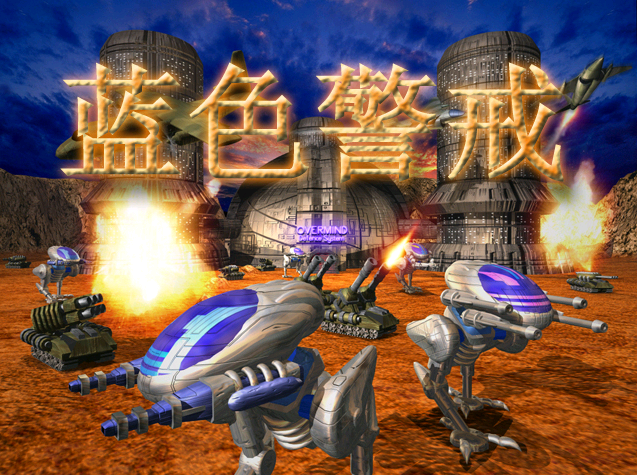
在《蓝色警戒:战争之人》中设置单位自动巡逻非常简单,核心操作就是使用右键菜单中的“巡逻”命令,以下是详细的步骤和说明:
-
选择单位:

- 在游戏中,使用鼠标左键点击并拖动框选你想要设置巡逻的单位(可以是单个单位,也可以是一组单位)。
- 确保所有需要巡逻的单位都被选中(高亮显示)。
-
进入巡逻命令模式:
- 将鼠标光标移动到游戏地图上任意一个位置(这个位置将成为你巡逻路径的第一个点)。
- 按住键盘上的
Ctrl键(非常重要!这是开启路径模式的关键)。 - 在按住
Ctrl键的同时,点击鼠标右键。
-
设置巡逻路径点:
- 第一次按住
Ctrl+ 右键点击后,游戏会进入“设置路径点”模式。 - 你会看到:
- 你最初点击的位置会显示一个小旗帜图标(起点)。
- 鼠标光标会变成一个旗帜图标。
- 你可以在地图上继续点击,设置更多的路径点(每个点击位置都会出现一个旗帜图标)。
- 单位会按照你设置的旗帜顺序依次移动到这些点,到达最后一个点后会自动返回第一个点,开始循环巡逻。
- 第一次按住
-
结束路径设置(完成巡逻命令):
- 当你设置完所有需要的路径点后,再次按住
Ctrl键,并点击鼠标右键(在地图的任意位置,包括最后一个路径点)。 - 这次操作会确认并提交你设置的整个巡逻路径。
- 选中的单位会立即开始沿着你设置的路径点顺序进行自动巡逻。
- 当你设置完所有需要的路径点后,再次按住
📌 重要说明和技巧
Ctrl键是关键: 忘记按住Ctrl键,直接右键点击,通常只会让单位移动到那个点(单点移动),而不是设置巡逻路径,务必记住Ctrl+ 右键的组合。- 巡逻路径的循环性: 单位到达最后一个路径点后,会自动返回第一个路径点,形成无限循环的巡逻路线,这是巡逻模式的核心特征。
- 路径点的顺序: 单位严格按照你设置路径点的顺序移动,设置路径点的顺序决定了巡逻的路线。
- 路径点的数量: 可以设置任意数量的路径点(至少需要2个点才能形成巡逻路线),路径点越多,巡逻路线越复杂。
- 取消巡逻:
- 如果在设置路径点过程中想取消,可以按
Esc键,路径点会被清除,单位不会开始巡逻。 - 如果单位已经开始巡逻,想让他们停止并停留在当前位置:
- 选中这些正在巡逻的单位。
- 按住
Shift键,然后点击鼠标右键(在地图任意位置),这相当于给它们一个“停止”命令,会中断巡逻,让他们原地待命。
- 如果在设置路径点过程中想取消,可以按
- 与“驻守”的区别:
- 驻守: 选中单位,直接点击鼠标右键(不按
Ctrl)在某个建筑或位置上,单位会移动到该位置并固定不动,除非有敌人进入射程才会开火,这是防守固定点。 - 巡逻: 使用
Ctrl+ 右键设置路径,单位会在指定路线上持续移动,并对沿途遇到的敌人自动攻击(如果处于警戒状态),这是主动巡逻。
- 驻守: 选中单位,直接点击鼠标右键(不按
- 警戒状态: 默认情况下,单位在巡逻时是处于警戒状态的,这意味着如果巡逻路线上或附近出现敌人,他们会自动停下来攻击敌人,攻击结束后,会继续沿着路径巡逻,你可以通过选中单位后按
V键切换警戒状态(警戒/非警戒)。 - 编队巡逻: 如果你选择了多个单位(不同类型或相同类型)一起设置巡逻路径,它们会:
- 保持各自的队形(如果你之前用
F键设置了编队)。 - 沿着同一条路径点移动,但可能会因为速度差异或路径点位置而稍微分散。
- 各自独立地对沿途的敌人开火(如果处于警戒状态)。
- 保持各自的队形(如果你之前用
- 高级技巧 - 同步路径点:
- 如果你想让多个单位(尤其是不同类型的单位)严格沿着同一条路径点移动,可以:
- 先选中第一个单位。
- 按
Ctrl+ 右键设置完整的巡逻路径(多个点)。 - 然后选中第二个单位(可以按住
Shift多选)。 - 按住
Ctrl+Shift键,然后点击鼠标右键(在地图任意位置)。 - 这样第二个单位会复制第一个单位的巡逻路径。
- 可以对更多单位重复此操作。
- 如果你想让多个单位(尤其是不同类型的单位)严格沿着同一条路径点移动,可以:
在《蓝色警戒》中实现自动巡逻的核心就是:选中单位 -> 按住 Ctrl 键 -> 右键点击设置起点 -> 继续右键点击设置更多路径点 -> 再次按住 Ctrl 键右键点击确认完成路径。Ctrl 键的作用是开启路径模式,这是区别于普通移动和驻守的关键,熟练掌握后,你就能轻松布置各种防御巡逻路线,让单位自动保护你的基地或侦察地图了。🎮
转载请说明出处
蓝警之家 » 蓝色警戒自动巡逻怎么弄,📍 核心操作步骤
蓝警之家 » 蓝色警戒自动巡逻怎么弄,📍 核心操作步骤

